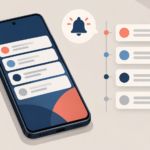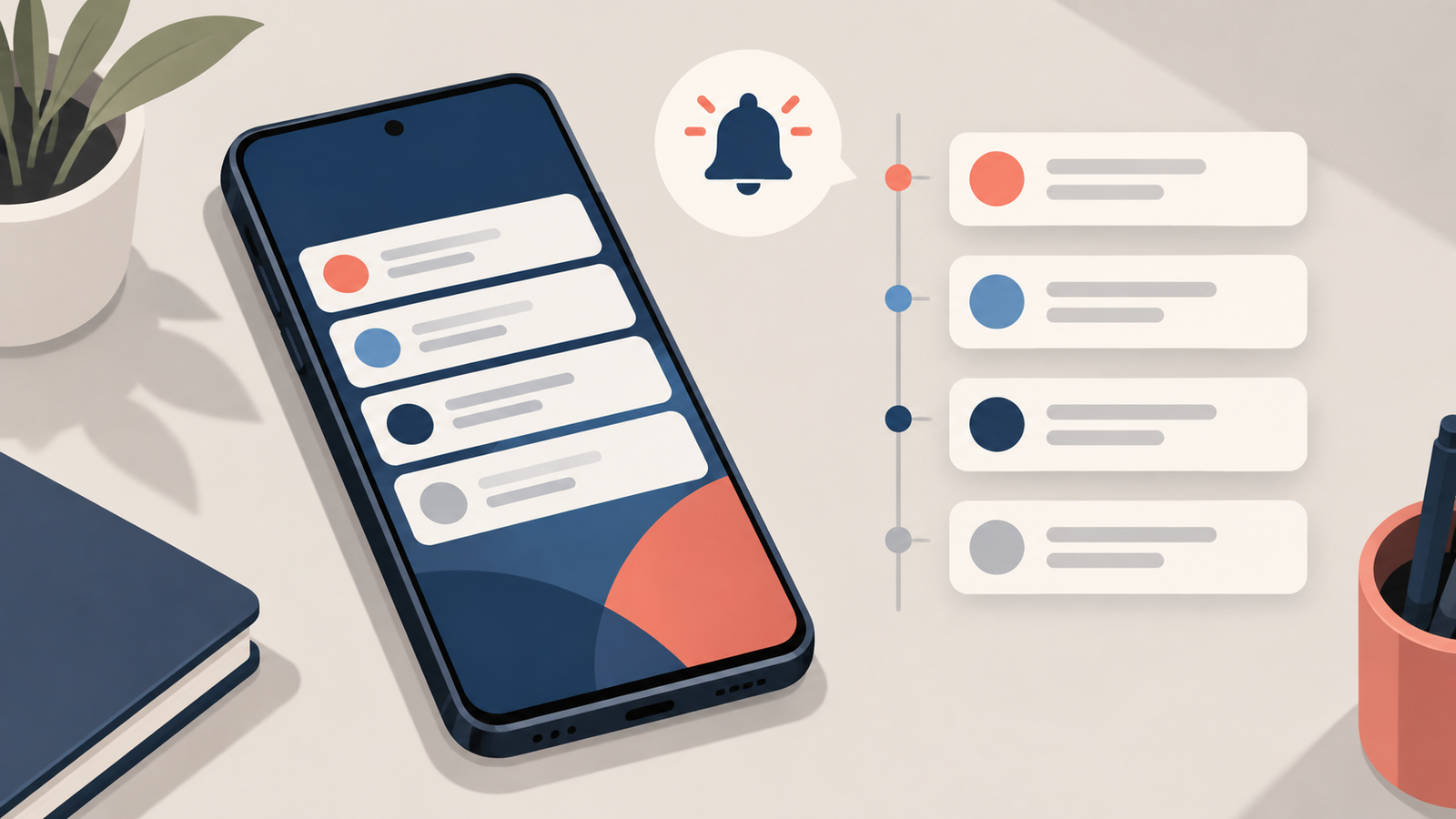
알림을 급히 쓸어 넘긴 뒤 “방금 뭐였지?” 하고 다시 찾는 일이 있습니다. Android의 알림 기록은 이런 순간에 도움이 될 수 있지만, 먼저 켜 둔 뒤에 받은 알림만 확인할 수 있습니다. 메뉴 이름과 위치는 제조사·Android 버전에 따라 조금 달라질 수 있습니다.
먼저: 알림 기록은 과거 알림을 되돌리는 기능이 아닙니다
Google 안내에 따르면 알림 기록을 사용하려면 설정 > 알림 > 알림 기록에서 기능을 켭니다. Pixel 등 지원 기기에서는 이 기능을 켠 뒤 최근 24시간 동안 삭제한 알림 목록을 볼 수 있습니다.
따라서 오늘 아침에 지운 알림을 지금 처음 설정해서 되찾는 방식은 아닙니다. 필요한 알림을 자주 놓친다면, 평소에 켜 두고 잠금 화면 노출 설정을 함께 점검하는 편이 안전합니다.
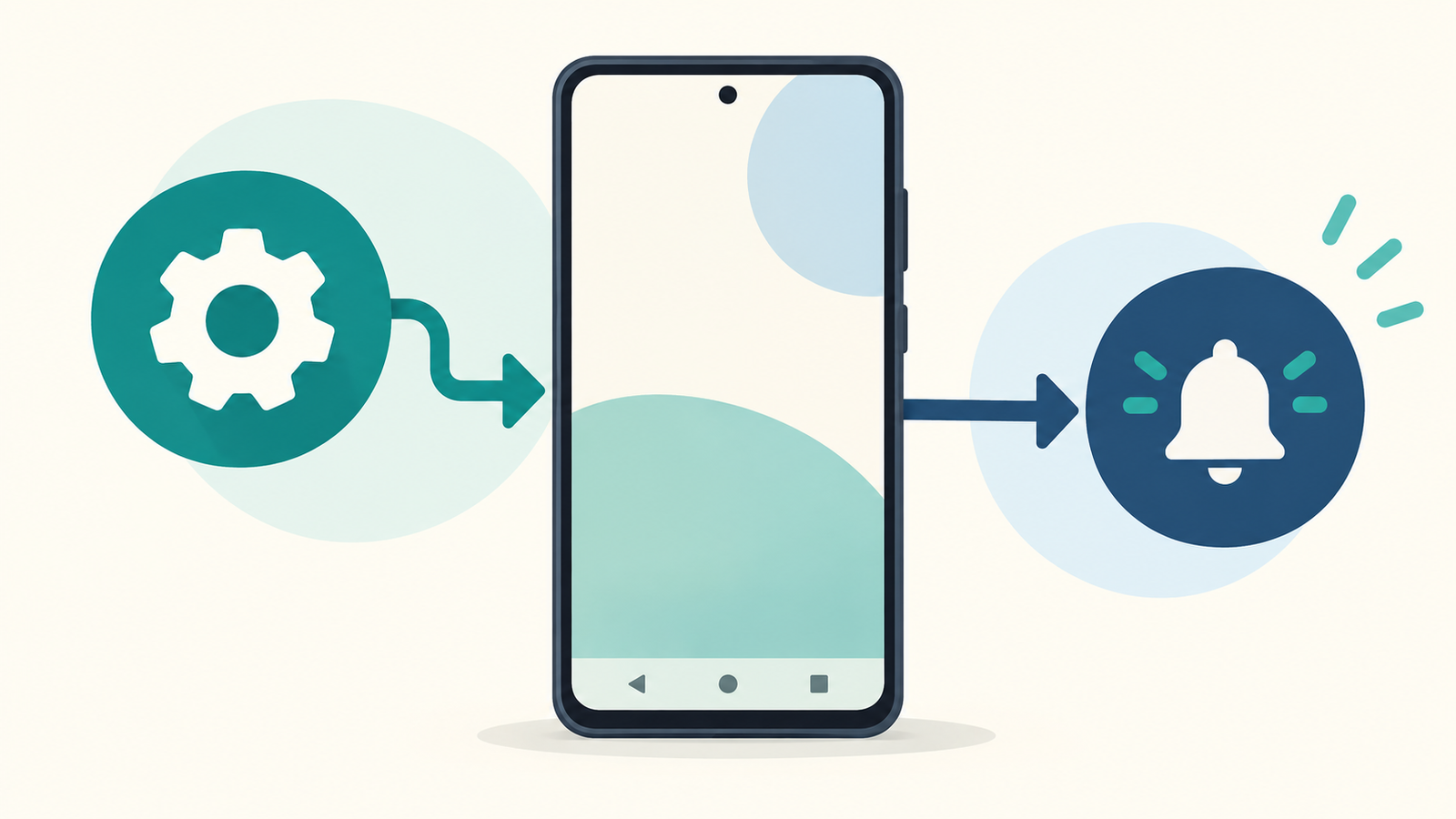
알림 기록 켜는 순서
- 설정 앱을 엽니다.
- 알림을 선택합니다.
- 알림 기록 또는 비슷한 이름의 항목을 찾습니다.
- 알림 기록 사용을 켭니다.
지원 기기에서는 이후 상단에서 아래로 내려 현재 알림을 연 뒤 목록 아래의 기록으로 들어갈 수도 있습니다. 항목이 보이지 않으면 설정 앱의 검색창에 ‘알림 기록’을 입력해 보세요. 제조사별 설정 화면은 Google 기본 화면과 다를 수 있습니다.
기록에서 확인할 것과 확인할 수 없는 것
기록에는 기능을 켠 뒤 수신했다가 지운 알림이 시간 순서로 남습니다. 알림을 보낸 앱을 확인하고, 필요한 경우 해당 앱을 직접 열어 내용을 다시 확인하는 데 쓸 수 있습니다.
다만 알림 자체가 오지 않았거나, 기능을 켜기 전의 알림, 앱이 알림에 표시하지 않은 전체 대화 내용까지 복구해 주는 것은 아닙니다. 메신저·금융·인증 알림처럼 민감한 내용은 기록 화면에서도 주변 사람이 볼 수 있다는 점을 염두에 두세요.

알림이 너무 많다면 앱별로 먼저 줄이기
알림 기록은 놓친 알림을 확인하는 보조 수단입니다. 반복적으로 방해가 되는 알림은 해당 알림을 길게 누르거나 설정 > 알림에서 앱별 알림을 조정하는 편이 낫습니다. Google은 앱별 알림 켜기·끄기, 무음 처리, 잠금 화면 표시 방식 등 여러 조정 방법을 안내합니다.
Android 13 이상에서는 앱이 일반 알림을 보내기 전에 알림 권한을 요청할 수 있습니다. 권한을 허용하지 않으면 일반 알림 채널이 차단될 수 있으므로, 꼭 필요한 앱만 허용한 뒤 필요에 따라 앱별 설정을 다시 확인하세요.
잠금 화면에서는 개인정보 노출을 따로 확인하세요
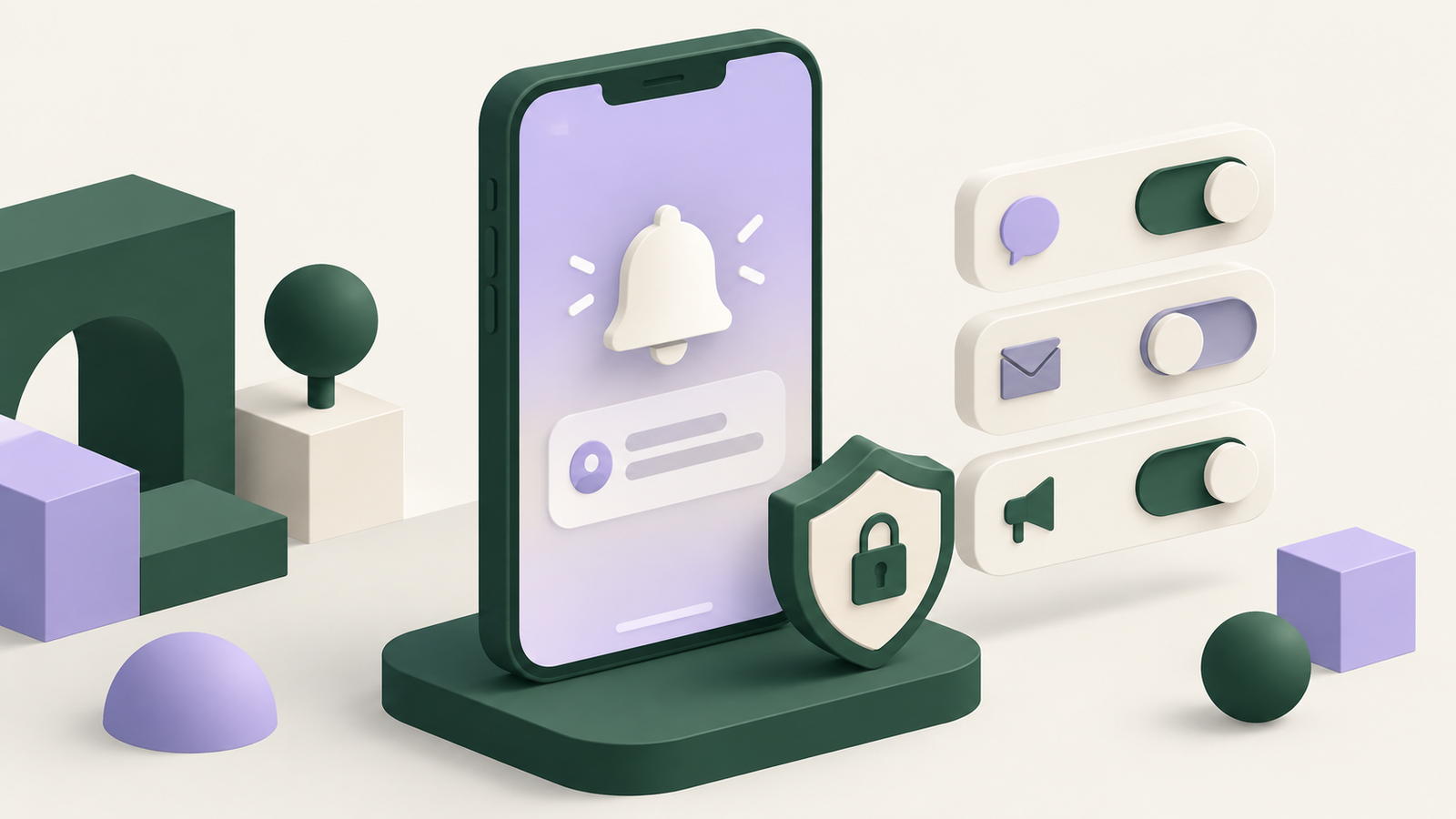
알림 기록을 켰다고 해서 잠금 화면 표시 방식이 자동으로 바뀌지는 않습니다. 설정의 알림 또는 잠금 화면 알림에서 전체 알림 표시, 민감한 내용 숨기기, 알림 표시 안 함 같은 선택지가 있는지 확인하세요. 정확한 항목명은 기기와 Android 버전에 따라 달라질 수 있습니다.
짧은 점검표
- 알림 기록을 켜기 전에 받은 알림까지 보인다고 기대하지 않습니다.
- 중요한 알림은 기록에서 찾기보다 해당 앱의 실제 화면에서 다시 확인합니다.
- 불필요한 알림은 앱별로 끄거나 무음 처리합니다.
- 잠금 화면에서 민감한 내용이 보이지 않는지 확인합니다.