네이버 바이브(VIBE)를 쓰고 있다면 날짜 두 개부터 기억해야 합니다. 11월 27일(금)에 신규 가입과 정기결제가 멈추고, 12월 31일(목)에 서비스가 끝납니다.
헷갈리기 쉬운 쪽은 백업입니다. 바이브가 주는 백업은 보관함 백업과 재생목록 백업 두 가지인데, 재생목록 백업 파일은 Spotify로 바로 옮겨지지 않습니다. 공식 안내에는 재생목록을 플레이리스트로 만든 뒤 보관함 경로로 옮기는 우회 방법이 있습니다.
오늘(11월 3일)부터 결제 중단일까지는 24일, 서비스 종료일까지는 58일이 남았습니다. 남은 일수는 제가 직접 센 값입니다. 이 글에서는 일정, 백업 두 가지의 차이, 옮기는 순서, 구매한 MP3 보관법을 차례로 정리합니다.
- 멤버십은 언제까지 쓸 수 있고 무엇이 먼저 멈춥니까?
- 보관함 백업과 재생목록 백업은 무엇이 다릅니까?
- Spotify로 옮기려면 어떤 순서가 덜 번거롭습니까?
- 구매한 MP3는 서비스가 끝나면 어떻게 됩니까?
멤버십은 언제까지 쓸 수 있고 무엇이 먼저 멈춥니까?
11월 27일 전에 결제한 멤버십은 해당 회차가 끝나는 날까지 쓸 수 있습니다. 네이버 고객센터 안내는 서비스 종료일인 12월 31일 전의 회차 종료일까지 정상 이용이 가능하다고 적고 있습니다. 11월 27일부터는 새로 가입할 수도 없고 자동 갱신 결제도 이뤄지지 않습니다.
회차가 끝나는 날은 결제일마다 다릅니다. 예를 들어 11월 26일에 마지막으로 결제된 한 달 회차라면 12월 25일쯤 끝나는 것으로 계산되는데, 이는 제 계산이므로 실제 종료일은 계정의 이용 기간 표시에서 확인해야 합니다. 12월 31일까지 꽉 채워 쓸 수 있다고 생각하면 백업 시기를 놓칠 수 있습니다.
11월 27일 이후에 결제가 되면 어떻게 될까요? 고객센터 도움말은 원래 결제가 되지 않아야 하지만 일시적인 오류로 결제될 수 있다고 인정합니다. 이 경우 확인한 뒤 멤버십을 종료하고 결제 금액을 전액 환불하며, 12개월 약정이나 연간 이용권을 쓰던 경우에도 약정할인위약금은 청구하지 않는다고 안내합니다.
| 날짜 | 일어나는 일 | 내가 할 일 |
|---|---|---|
| 8월 27일~12월 31일 | 보관함·재생목록 백업 기능 제공 | 가능한 한 일찍 받아 두기 |
| 11월 27일(금) | 신규 가입·정기결제 중단 | 마지막 결제 회차의 종료일 확인 |
| 12월 27일 | LG유플러스 제휴로 쓰던 이용 마감 | 통신사 안내 확인 |
| 12월 31일(목) | 서비스 종료, 앱 사용 불가 | 이날 전에 백업과 MP3 보관 끝내기 |
| 2027년 6월 30일 | PC 웹 MP3 다운로드 기능 제공 종료 | 그 전에 PC 웹에서 내려받기 |
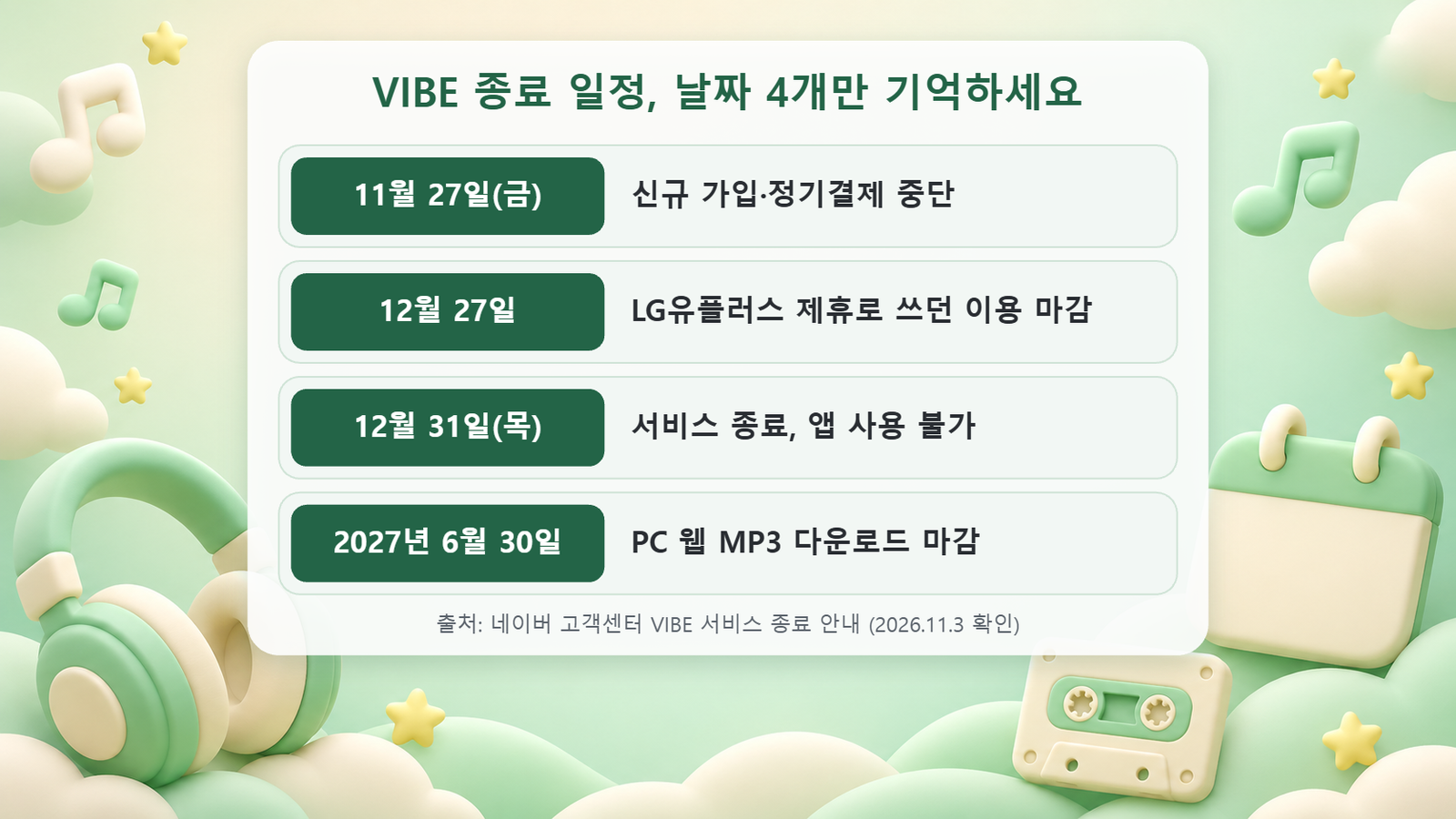
LG유플러스 제휴로 바이브를 쓰던 분은 기한이 다릅니다. 바이브 마음껏 듣기, V 컬러링 바이브 플러스, 요금제 혜택으로 이용하던 경우 12월 27일까지 쓸 수 있습니다. 세부 내용은 LG유플러스 고객센터 안내를 따르라고 되어 있으므로, 네이버 멤버십과 통신사 제휴 중 어느 쪽으로 듣고 있었는지부터 구분해야 합니다.
서비스가 끝나면 앱도 함께 사라집니다. 스트리밍, MP3 다운로드, 내려받은 파일의 재생이 모두 멈추고 구글 플레이와 앱스토어에서도 앱이 삭제됩니다. 이미 설치한 앱을 실행해도 종료 안내만 나옵니다. 그래서 백업은 앱이 살아 있는 12월 31일 전에 마쳐야 합니다.
보관함 백업과 재생목록 백업은 무엇이 다릅니까?
보관함 백업부터 보겠습니다. 좋아요한 노래, 앨범, 아티스트와 플레이리스트 목록을 CSV 파일로 저장하며, 모바일 앱·모바일 웹·PC 웹에서 모두 쓸 수 있습니다. 홈 오른쪽 위의 백업 버튼에서 항목을 고르고 백업을 신청하면 됩니다.
주의할 점은 일부만 고를 수 없다는 것입니다. 노래 몇 곡이나 플레이리스트 하나만 골라 저장하지 못하고, 선택한 카테고리가 한꺼번에 저장됩니다. 백업이 끝나면 앱 푸시 알림과 가입 이메일로 알려 주며, 백업 완료 목록에서 파일을 내려받습니다. 이 목록에는 가장 최근 백업 5개까지만 남고 일정 기간이 지나면 삭제되므로 받자마자 저장해 두어야 합니다.
8월 31일에 고쳐진 부분도 있습니다. 보관함 백업의 목록 순서가 뒤섞이던 문제가 그날 오후 3시에 개선됐고, 이미 받은 파일은 고쳐지지 않으니 다시 백업하라는 공지가 붙어 있습니다. 8월에 한 번 받아 두었다면 지금 다시 받는 쪽이 안전합니다.
재생목록 백업은 구조가 다릅니다. 앱에서 듣던 재생목록을 CSV로 저장하는데 모바일 앱에서만 되고, 모바일 웹과 PC 웹은 지원하지 않습니다. 백업 아이콘이 보이지 않으면 앱을 최신 버전 v4.4로 올려야 합니다. 공지의 순서는 홈의 백업 아이콘 선택, 저장할 재생목록 그룹 선택, 오른쪽 위 저장 버튼입니다.
저장 위치는 두 백업이 같습니다. 안드로이드는 내려받기 폴더 안의 vibe 폴더(/Downloads/vibe)이고, 아이폰은 ‘파일’ 앱에서 고른 위치입니다. 두 파일 모두 음악 파일이 아니라 곡명과 앨범명 같은 정보를 담은 텍스트(CSV)입니다. 곡 자체는 백업되지 않습니다.
| 비교 항목 | 보관함 백업 | 재생목록 백업 |
|---|---|---|
| 저장되는 것 | 좋아요한 노래·앨범·아티스트, 플레이리스트 목록 | 앱에서 듣던 재생목록 |
| 쓸 수 있는 곳 | 모바일 앱, 모바일 웹, PC 웹 | 모바일 앱만 |
| 고르는 방식 | 카테고리 단위로 저장, 일부만 선택 불가 | 저장할 재생목록 그룹을 골라 저장 |
| Spotify 이전 | 백업 완료 목록에서 ‘Spotify로 내 음악 옮기기’ 가능 | 지원하지 않음, 플레이리스트로 만든 뒤 진행 |
| 저장 위치와 보관 | 안드로이드 /Downloads/vibe, 아이폰은 ‘파일’ 앱에서 고른 위치. 완료 목록은 최근 5개까지만 남고 일정 기간 후 삭제 | 같은 위치(안드로이드 /Downloads/vibe, 아이폰 ‘파일’ 앱 선택 위치) |
| 이용 기간 | 12월 31일까지 | 앱 지원이 끝나는 12월 31일까지 |
가장 큰 차이는 마지막 줄에 있습니다. 보관함 백업은 백업 완료 목록에서 Spotify로 바로 보낼 수 있지만, 재생목록 백업은 Spotify 이전 기능을 지원하지 않습니다. 제목의 물음에 대한 답이 여기에 있습니다.
Spotify로 옮기려면 어떤 순서가 덜 번거롭습니까?
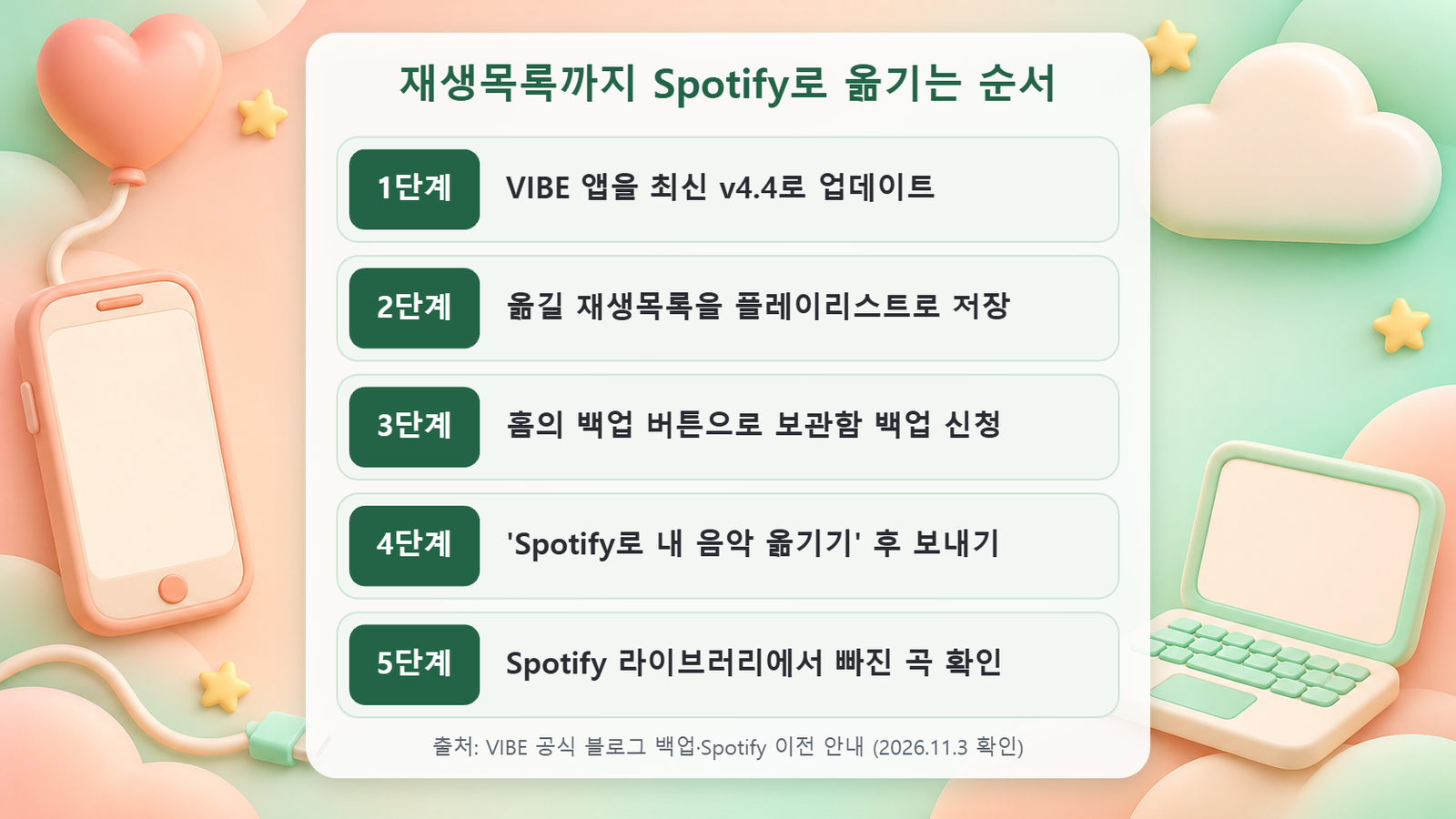
보관함 백업을 중심에 두는 순서를 권합니다. 공식 안내의 두 경로를 이어 붙인 제 정리인데, 재생목록은 Spotify 이전을 쓸 수 없으므로 옮기고 싶은 재생목록을 먼저 플레이리스트로 만들어 보관함에 넣어 두어야 하기 때문입니다.
공지는 플레이리스트로 만든 뒤 진행하라고만 적고, 재생목록을 플레이리스트로 만드는 화면은 설명하지 않습니다. 앱 안에서 해당 기능을 찾아야 하며, 이 화면은 제가 직접 확인하지 못했습니다. 아래 순서는 공지에 나온 단계를 그대로 나열한 것입니다.
- 앱을 최신 버전 v4.4로 업데이트합니다.
- 옮기고 싶은 재생목록을 바이브 안에서 플레이리스트로 저장합니다.
- 홈 오른쪽 위 백업 버튼에서 보관함 백업을 신청하고, 완료 알림이 오면 파일을 내려받습니다.
- 백업 완료 목록 아래의 ‘Spotify로 내 음악 옮기기’ 버튼을 누르고, 목록을 선택한 뒤 ‘보내기’를 누릅니다.
- Spotify 앱에서 라이브러리를 열어 이전된 내용을 확인합니다.
옮겨지는 것은 곡 파일이 아니라 곡명과 앨범명 같은 정보입니다. Spotify 쪽에서 곡을 찾아 맞추는 과정을 거치므로 일부 곡이 빠질 수 있다고 공지에 적혀 있습니다. 대신 이전할 수 있는 곡 수에는 제한이 없고, Spotify 계정이 없다면 가입한 뒤에 진행해야 합니다. 이 이전은 선택 사항이어서 보관함 백업과 따로 진행합니다.
빠진 곡은 직접 비교해 찾는 수밖에 없습니다. 제 제안은 백업 CSV를 열어 카테고리별 곡 수를 세고, 옮긴 뒤 Spotify 라이브러리의 곡 수와 견주는 것입니다. 숫자가 다르면 파일을 보며 빠진 곡을 검색해 채웁니다.
Spotify가 아닌 다른 서비스로 가려는 분을 위해 고객센터 도움말은 TuneMyMusic이라는 외부 서비스를 안내합니다. 백업 파일을 올려 Spotify와 다른 음악 서비스로 옮기는 방식입니다. 네이버가 만든 서비스가 아니므로 계정 연결을 허용하기 전에 어떤 권한을 요구하는지 확인하는 것이 좋다는 것이 제 의견입니다.
새 서비스를 고르는 중이라면 구독료 구조도 함께 보게 됩니다. 한국에서 유튜브 프리미엄 가족 요금이 어떻게 적용되는지는 유튜브 가족요금제 글에서 정리했고, 해지와 갱신일을 챙기는 순서는 무료 체험 구독 글에 있습니다.
구매한 MP3는 서비스가 끝나면 어떻게 됩니까?
구매한 MP3는 서비스가 끝난 뒤 모바일 앱에서 내려받기와 재생이 모두 안 됩니다. 공식 안내는 종료 전에 PC 등 다른 기기로 파일을 내려받거나 복사해 보관하라고 요청합니다. 백업 CSV에는 음악 파일이 들어 있지 않으므로 MP3는 별도로 챙겨야 합니다.
내려받는 곳은 PC 웹입니다. 다운로드 잔여 기한이 남은 MP3는 바이브 PC 웹의 보관함에서 받을 수 있고, 이 기능은 2027년 6월 30일까지 제공됩니다. 종료 후 반년 동안 웹에서 받을 수 있는 셈이지만, 잔여 기한이 이미 끝난 곡이 이 경로에 해당하는지는 공지에 없습니다. 그래서 12월 안에 보관함에서 곡별 상태를 확인해 두는 편이 낫다는 것이 제 판단입니다.
휴대폰에 이미 내려받은 파일은 기기에 따라 사정이 다릅니다. 안드로이드는 ‘내 파일’에서 내장 저장공간의 Music 폴더(안드로이드 10 이상)나 VIBE 폴더 아래 MP3 폴더(안드로이드 9 이하)를 열면 파일을 찾을 수 있습니다. 아이폰은 다른 앱으로 MP3 파일에 접근할 수 없고 다른 기기로 복사하는 것도 제한되므로, PC나 다른 기기에서 바이브 PC 웹에 접속해 보관함에서 다시 받아야 합니다.
고객센터 도움말에는 파티룸 댓글·이미지 백업 기능 미제공, 오디오 탭 콘텐츠와 클로바 스피커 이용 불가를 다룬 항목도 따로 있습니다. 해당 기능을 쓰던 분은 그 도움말을 직접 확인해야 합니다.
💡 꿀팁포인트
마지막으로 결제된 회차의 종료일을 계정의 이용 기간에서 확인해 달력에 적어 두면 12월 31일까지 쓴다고 착각하는 일을 막을 수 있습니다.
보관함 백업 파일은 8월 31일 이후에 받은 것으로 다시 받고, 휴대폰에만 두지 말고 PC나 클라우드에도 복사해 둡니다.
데이터를 내보낸 뒤 계정을 정리할 때의 순서는 회원 탈퇴 전 데이터 내보내기 글에서 다뤘습니다.
🔗 공식 자료 보기
- 네이버 고객센터: VIBE 서비스 종료 안내
- VIBE 공식 블로그: 서비스 종료 안내
- VIBE 공식 블로그: 데이터 백업 및 Spotify로 옮기기
- 네이버 고객센터: 2026년 11월 27일 이후 정기 결제가 진행된 경우
- 네이버 고객센터: 서비스 종료 후 구매한 MP3 다운로드 방법
- 네이버 고객센터: 서비스 종료 후 VIBE 앱에 다운로드한 MP3파일 사용 방법
- 네이버 고객센터: 보관함에 저장된 정보 백업 방법
🌱 11월 27일에 결제가 멈추고 12월 31일에 모든 것이 끝납니다. 보관함 백업, 재생목록 백업, MP3 내려받기를 한꺼번에 몰아서 하기보다 이번 주 안에 하나씩 끝내 두시기 바랍니다. 옮긴 뒤 빠진 곡은 직접 확인해야 하고, 통신사 제휴 상품은 해당 통신사 안내를 따라야 합니다.
2026년 11월 3일 확인한 네이버 고객센터와 VIBE 공식 블로그 안내 기준입니다. 재생목록을 플레이리스트로 저장하는 앱 화면과 선물 이용권 처리는 직접 확인하지 못했습니다.