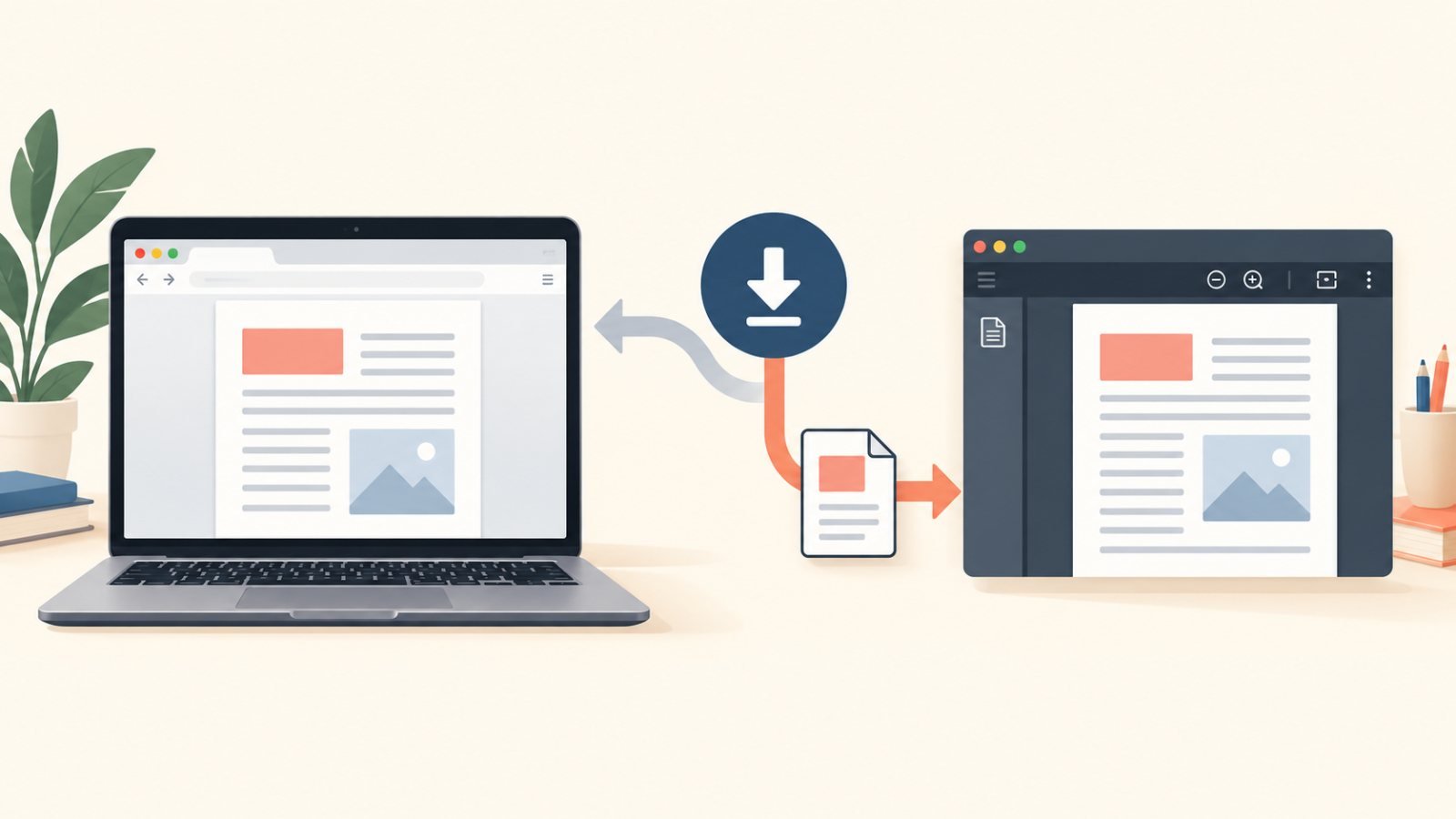
PDF 링크를 눌렀는데 파일이 저장만 되거나, 저장이 끝나자마자 Acrobat 창이 뜨나요? 겉으로는 모두 ‘PDF가 마음대로 열린다’는 문제처럼 보이지만, 실제로는 브라우저에서 열지 다운로드할지와 다운로드한 뒤 다른 앱을 자동 실행할지가 다른 설정입니다. 먼저 어느 단계에서 일이 벌어지는지 구분하면 불필요한 설정 변경을 줄일 수 있습니다.
1분 진단: 지금 어떤 증상인가요?
- PDF 링크를 누르는 즉시 파일이 저장된다 → Chrome의 PDF 기본 동작을 확인하세요.
- 다운로드는 필요한데, 완료 직후 Acrobat까지 켜진다 → Acrobat의 자동 열기 설정을 먼저 확인하세요.
- 저장 위치를 매번 물어보거나 엉뚱한 폴더에 저장된다 → Chrome의 다운로드 위치 설정이 따로 있습니다.
PDF를 탭에서 읽고 싶은데 다운로드만 될 때
컴퓨터의 Chrome 주소창에 chrome://settings/content/pdfDocuments를 입력합니다. 또는 설정 → 개인 정보 보호 및 보안 → 사이트 설정 → 추가 콘텐츠 설정 → PDF 문서로 이동하세요. ‘Chrome에서 PDF 열기’를 고르면 일반적인 PDF 링크가 브라우저 PDF 뷰어로 열립니다. 반대로 PDF를 바로 파일로 받고 싶다면 ‘PDF 다운로드’를 선택합니다. 메뉴 이름과 배치는 브라우저 버전 및 Chrome 기반 다른 브라우저에서 조금 다를 수 있습니다.
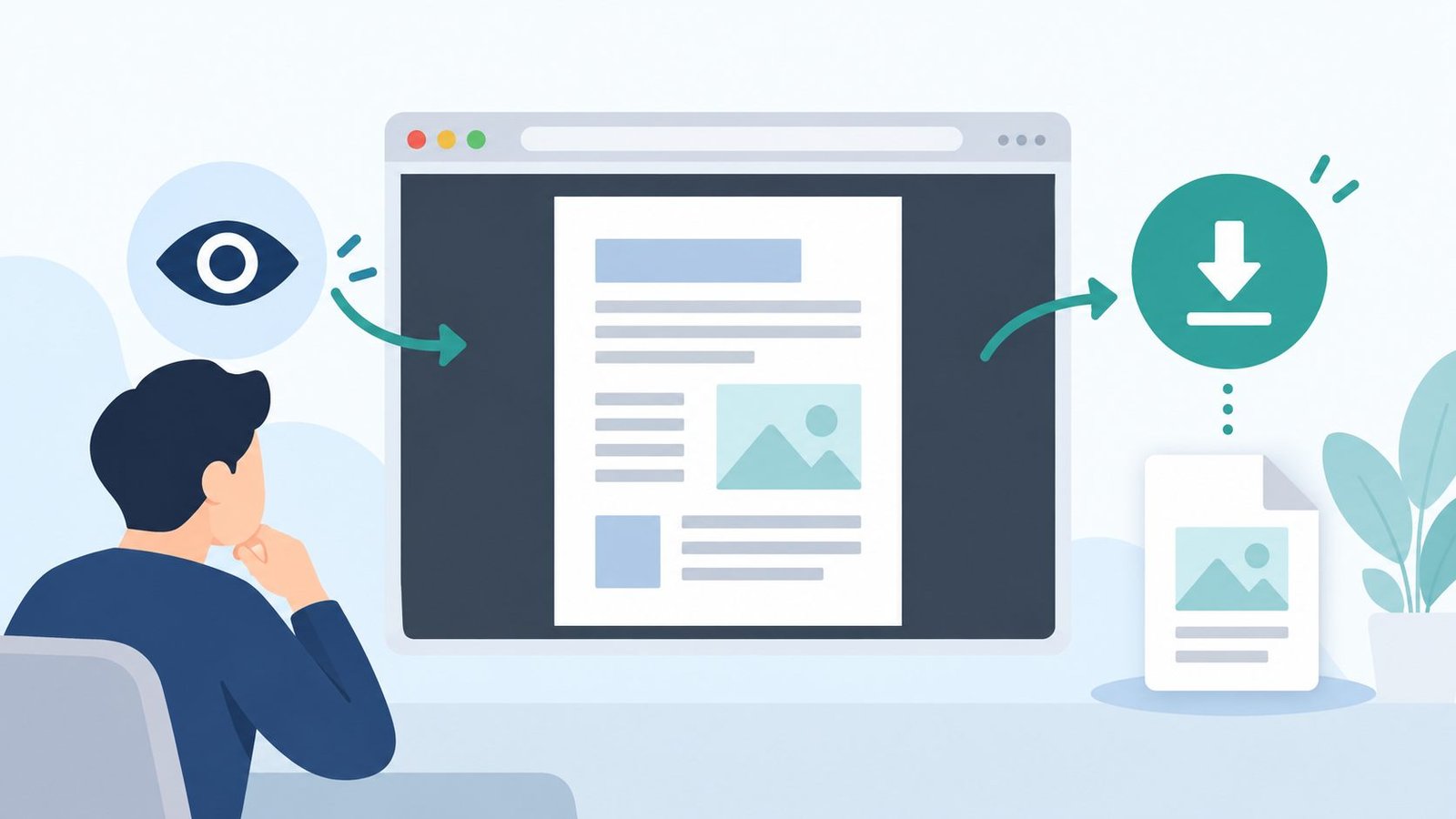
설정을 바꾼 뒤에는 이미 열어 둔 탭이 아니라 PDF 링크를 새로 열어 확인하세요. 예를 들어 W3C의 공개 샘플 PDF처럼 개인정보가 없는 파일로 시험하면 편합니다. 브라우저에서 열더라도 PDF 뷰어의 다운로드 버튼으로 나중에 저장할 수 있습니다.
특정 사이트에서만 계속 다운로드된다면 내 설정만의 문제는 아닐 수 있습니다. 사이트가 파일을 첨부파일로 보내거나 ‘다운로드’ 링크를 제공하면 브라우저의 기본 PDF 표시 방식과 다르게 처리될 수 있습니다. 이때는 다른 공개 PDF 링크에서도 같은 증상이 나타나는지 비교해 보세요.
다운로드한 뒤 Acrobat이 자동으로 켜질 때
파일은 저장되었고 그 직후 Windows의 Adobe Acrobat 또는 Reader 창이 열린다면, 위의 Chrome PDF 표시 설정을 바꿔도 해결되지 않을 수 있습니다. Acrobat 데스크톱 앱을 열고 Ctrl+K → 환경설정 → 일반에서 ‘웹에서 다운로드한 PDF 항상 열기’(영문: Always open PDFs downloaded from the web)를 해제한 다음 확인을 누르세요. Adobe는 이 자동 열기 기능을 Windows의 Chrome 및 Edge 다운로드에 대해 안내합니다. 앱 버전에 따라 문구가 달라질 수 있습니다.
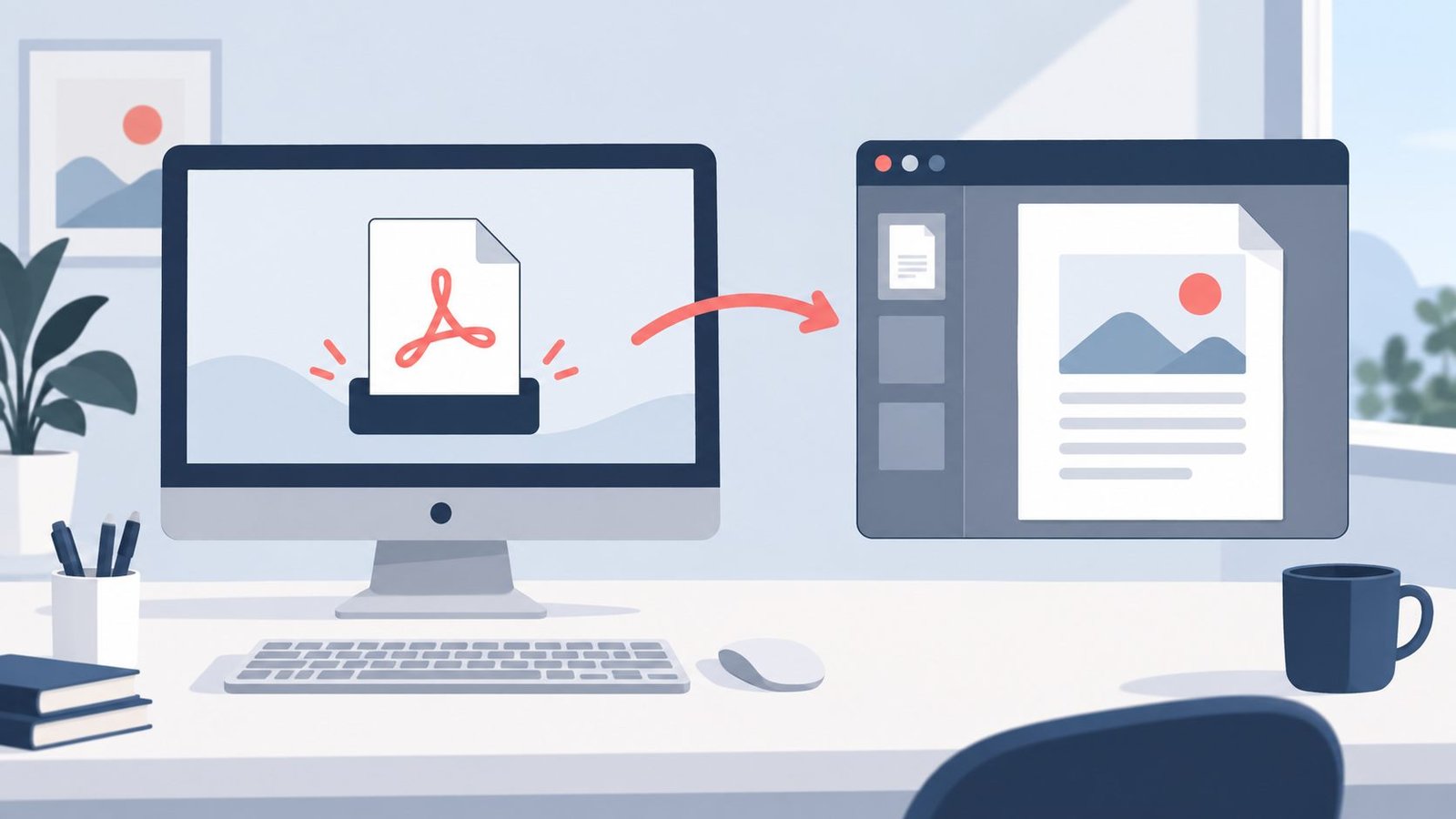
Adobe에 따르면 Chrome 확장 프로그램을 끄거나 시스템의 기본 PDF 앱만 바꾸는 것은 Acrobat 데스크톱 앱의 이 자동 열기 설정과 별개입니다. Acrobat 설정을 껐는데도 계속 열린다면 Chrome에서 최근 다운로드한 PDF의 메뉴에 ‘해당 유형의 파일 항상 열기’가 선택되어 있는지도 확인하고 해제하세요. 파일을 직접 더블클릭했을 때 어느 앱에서 열릴지는 또 다른 기본 앱 설정입니다.
저장 폴더와 저장 위치 질문만 바꾸고 싶다면
Chrome의 설정 → 다운로드에서 기본 저장 위치를 바꾸거나 ‘다운로드 전에 각 파일의 저장 위치 확인’을 켜고 끌 수 있습니다. 이 항목은 PDF를 브라우저에서 보여줄지 결정하는 설정이 아닙니다. 이미 받은 파일은 Chrome의 다운로드 목록에서 찾아 폴더에 표시를 선택하면 위치를 확인할 수 있습니다.
설정을 바꿨는데도 그대로라면
- 모든 PDF가 아니라 한 사이트만 다르다 → 그 사이트의 다운로드 버튼이나 서버의 파일 제공 방식을 의심하세요.
- 다운로드 직후 앱이 열린다 → Chrome의 PDF 표시 방식보다 Acrobat의 자동 열기와 Chrome의 ‘해당 유형 항상 열기’를 확인하세요.
- 회사·학교 컴퓨터에서 설정을 바꿀 수 없다 → 조직에서 브라우저 정책을 관리하는지 담당자에게 확인하세요. 정책을 우회하려고 보안 설정을 임의로 해제하지 않는 편이 안전합니다.
핵심은 링크를 눌렀을 때 다운로드되는가, 다운로드가 끝난 뒤 앱이 켜지는가를 먼저 구별하는 것입니다. 두 장면의 담당 설정이 다르기 때문입니다.