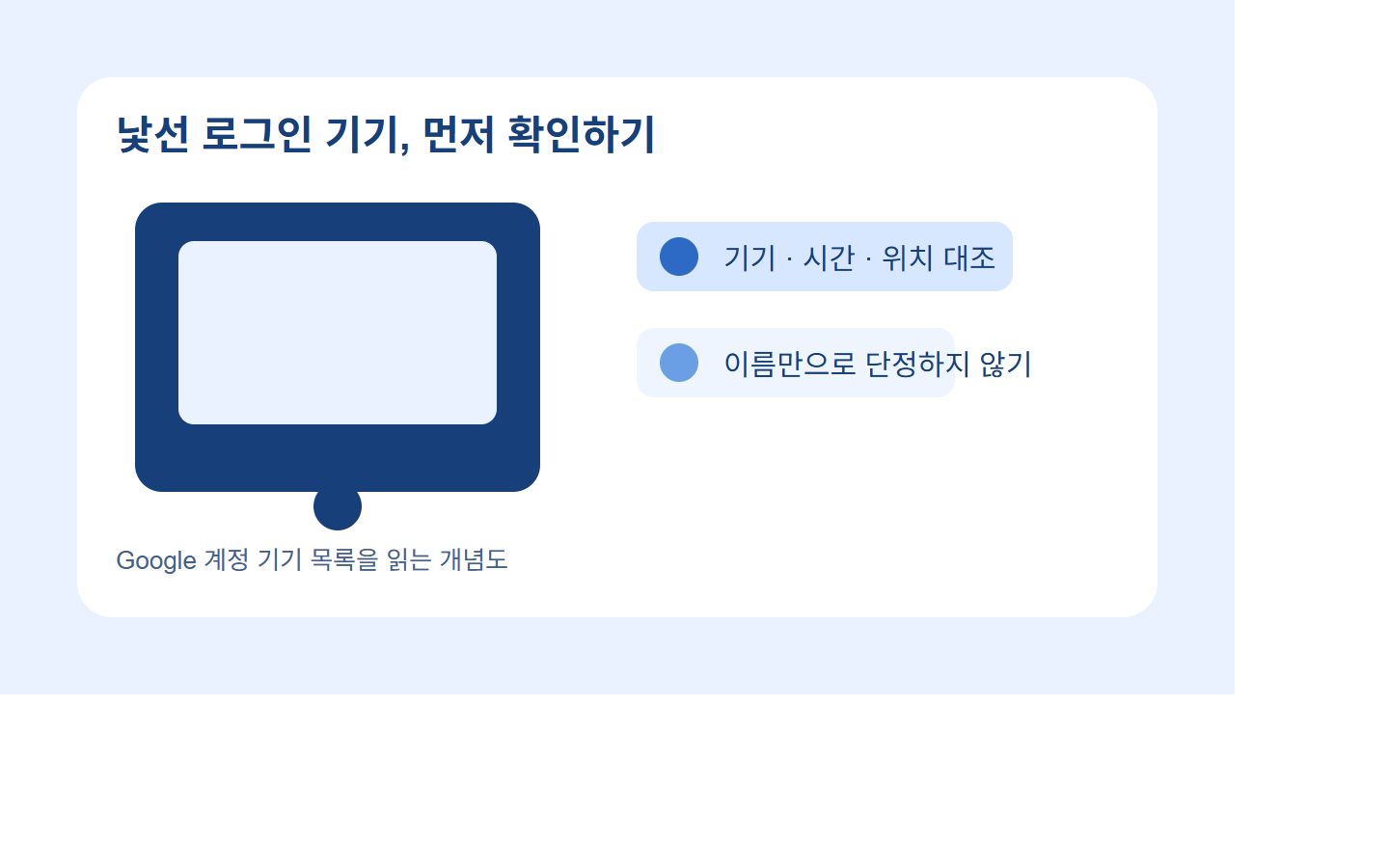
Google 계정의 기기 목록에 낯선 이름이 보이면, 이름만 보고 단정하기보다 최근 사용한 브라우저와 기기를 먼저 대조해야 합니다. 실제로 내가 사용한 기기가 아니라면 계정을 보호하는 조치를 바로 시작하세요.
1. 기기 이름보다 활동 정보를 먼저 대조합니다
Google 계정의 내 기기에서는 최근 계정에 액세스한 기기 활동을 확인할 수 있습니다. 기기 이름, 사용 시점, 표시되는 위치를 내가 쓴 휴대전화·태블릿·브라우저와 비교하세요. Google은 지난 28일 동안 활성화된 기기를 포함해 활동을 보여 줄 수 있으므로, 오래전에 쓴 기기나 같은 기기의 브라우저 세션이 따로 표시될 수도 있습니다.
2. 내가 한 로그인이 아니라면 알림에서 바로 대응합니다
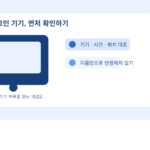
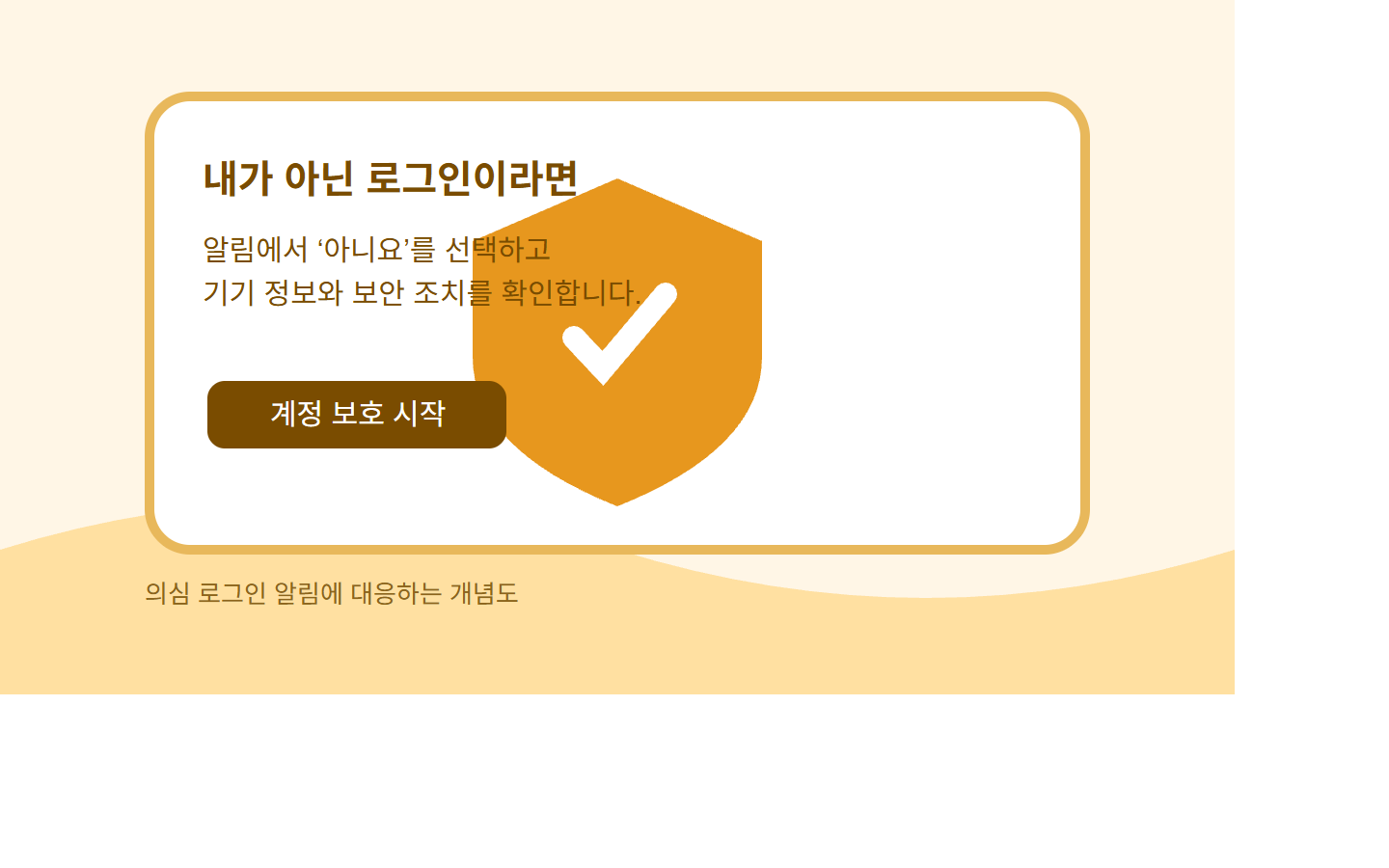
새 기기 로그인 알림을 받았다면 기기 유형·시간·위치를 확인합니다. 내 활동이 아니라고 판단되면 알림에서 ‘아니요, 내가 아닙니다’를 선택하세요. Google 안내에 따르면 이 경우 다른 기기에서 계정이 로그아웃될 수 있고, 새 기기의 다음 로그인에는 본인 확인 단계가 추가될 수 있습니다. 알림을 놓쳤다면 Google 계정의 보안 메뉴에서 비밀번호 변경 경로를 찾을 수 있습니다.
3. 비밀번호만 바꾸지 말고 복구 수단도 확인합니다
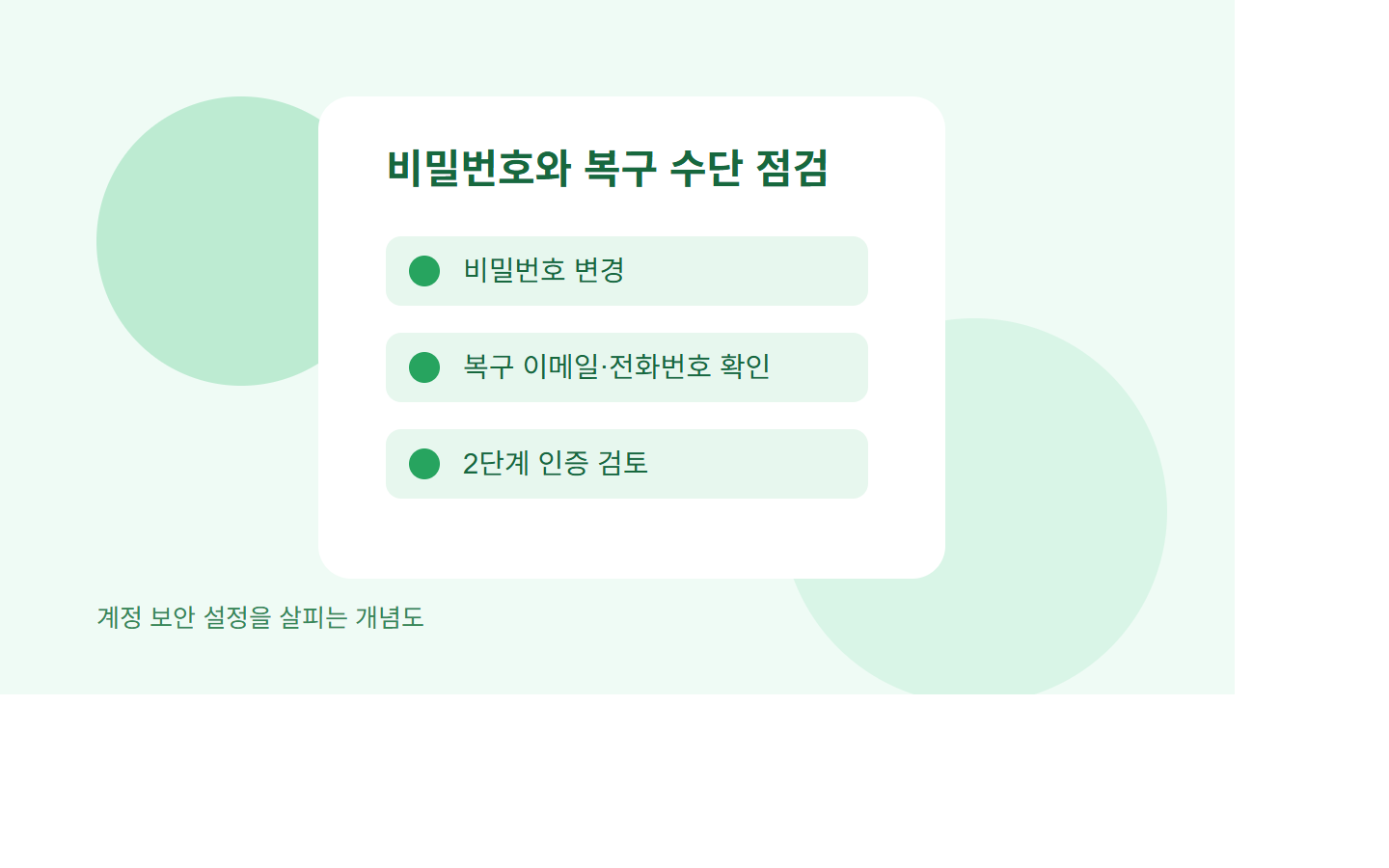
의심 활동이 있었다면 현재 비밀번호를 바꾸고, 복구 이메일과 전화번호가 내 정보인지 확인합니다. 같은 비밀번호를 다른 서비스에도 썼다면 해당 서비스도 별도로 바꾸는 편이 안전합니다. 로그인 확인에 쓰는 2단계 인증 수단과 백업 코드의 보관 위치도 함께 살펴보세요. 이미 알 수 없는 결제나 설정 변경이 보인다면 계정 보안 조치와 별도로 관련 서비스의 고객센터에 문의해야 할 수 있습니다.
4. 공용 기기에서는 로그인 흔적을 남기지 않습니다
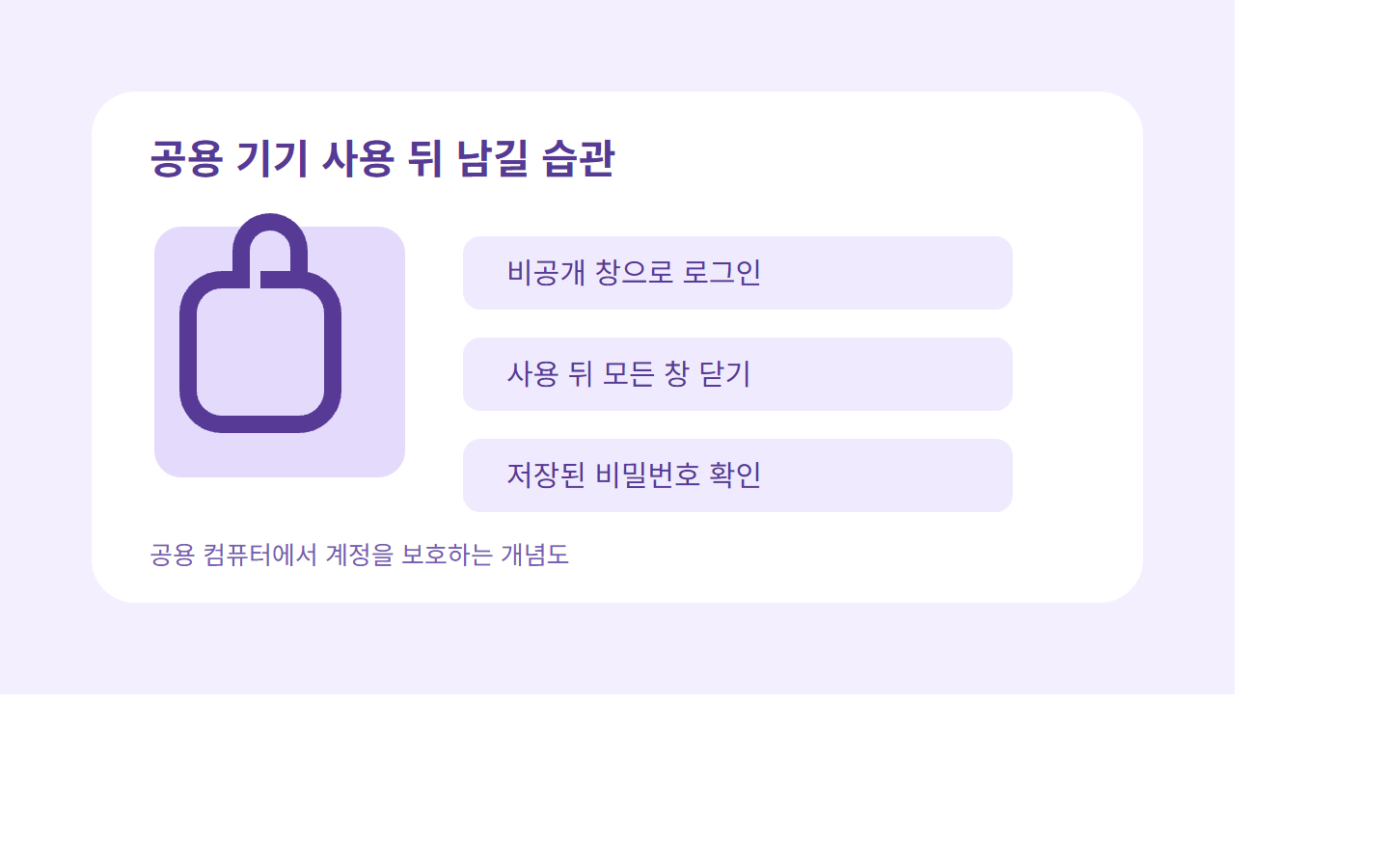
도서관이나 학교처럼 다른 사람이 쓰는 컴퓨터에서는 비공개 창으로 로그인하고, 사용을 마치면 비공개 창을 모두 닫습니다. Google은 창을 닫으면 자동 로그아웃될 수 있다고 안내합니다. 다른 사람의 기기에 비밀번호를 저장했다면 비밀번호 변경 뒤 로그아웃 상태도 다시 확인하세요.
마지막으로 확인할 체크리스트
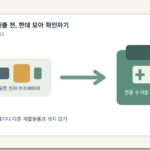
- 낯선 기기의 시간·위치를 최근 사용 기록과 대조했는지
- 내 로그인이 아니라면 보안 알림에서 즉시 대응했는지
- 비밀번호와 복구 수단, 2단계 인증을 점검했는지
- 공용 기기에서 저장된 로그인 정보를 남기지 않았는지
공식 안내
Google 계정 고객센터: 낯선 활동이 있을 때 계정 보호하기
Google 계정 고객센터: 로그인 또는 로그아웃 상태 유지