
Windows를 켰는데 복구 키를 입력하라는 화면이 나오면, 먼저 무작정 설정을 바꾸기보다 화면에 표시된 복구 키 ID를 확인하는 편이 안전합니다. BitLocker 복구 키는 암호화된 드라이브를 다시 여는 48자리 숫자이며, 기기 변경이나 보안상 위험으로 판단되는 상황 뒤에 요구될 수 있습니다.
1. 화면의 복구 키 ID부터 적어 둡니다
복구 화면에는 여러 복구 키 가운데 어떤 키를 찾아야 하는지 가리는 ID가 표시될 수 있습니다. Microsoft는 앞 8자리를 기록해 두면 계정에 키가 여러 개 있을 때 맞는 항목을 고르는 데 도움이 된다고 안내합니다. 키 자체를 사진이나 메신저에 남기기보다는, 신뢰할 수 있는 장소에서 필요한 만큼만 확인하세요.
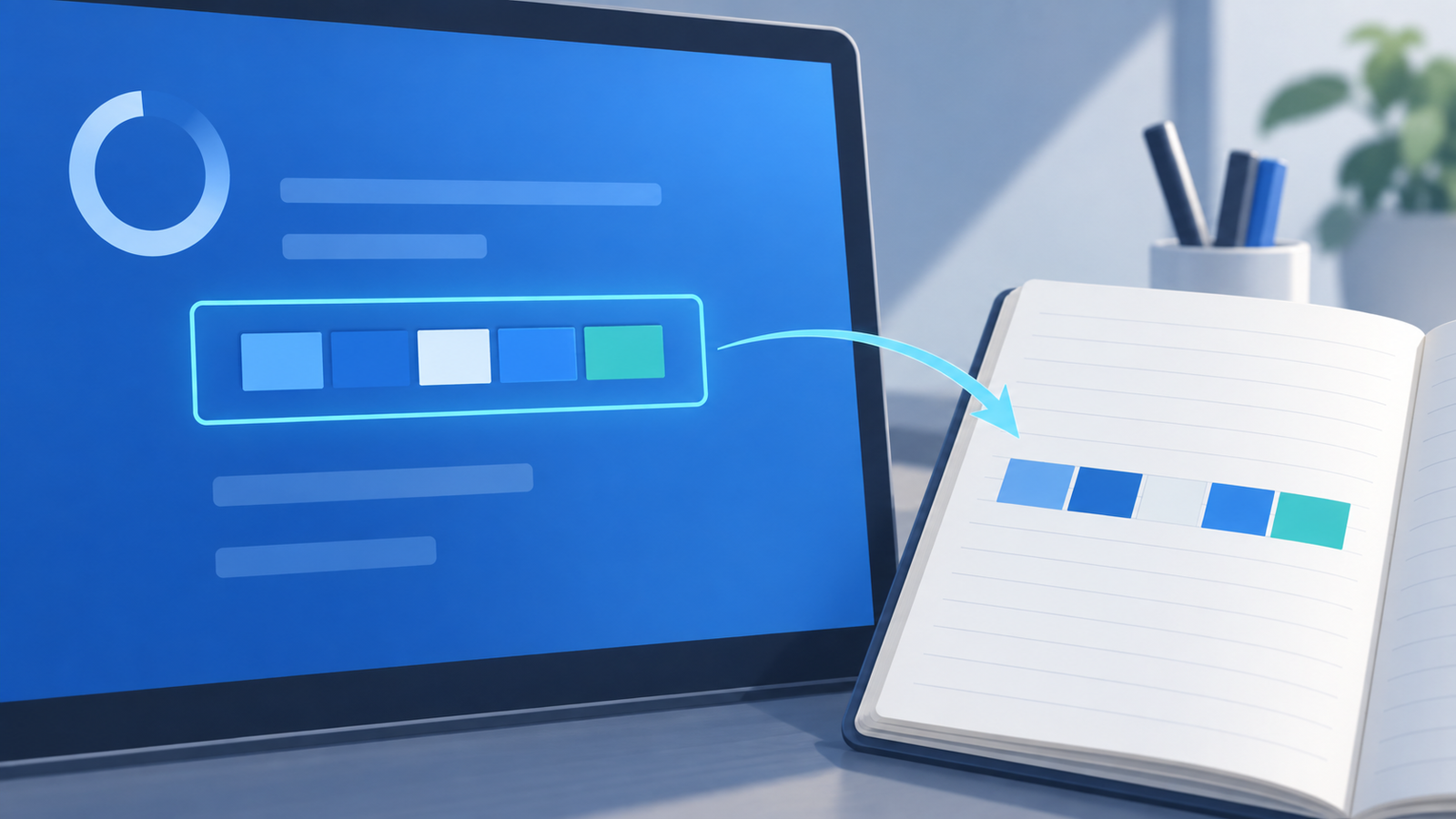
2. 개인용 PC라면 다른 기기에서 Microsoft 계정을 확인합니다
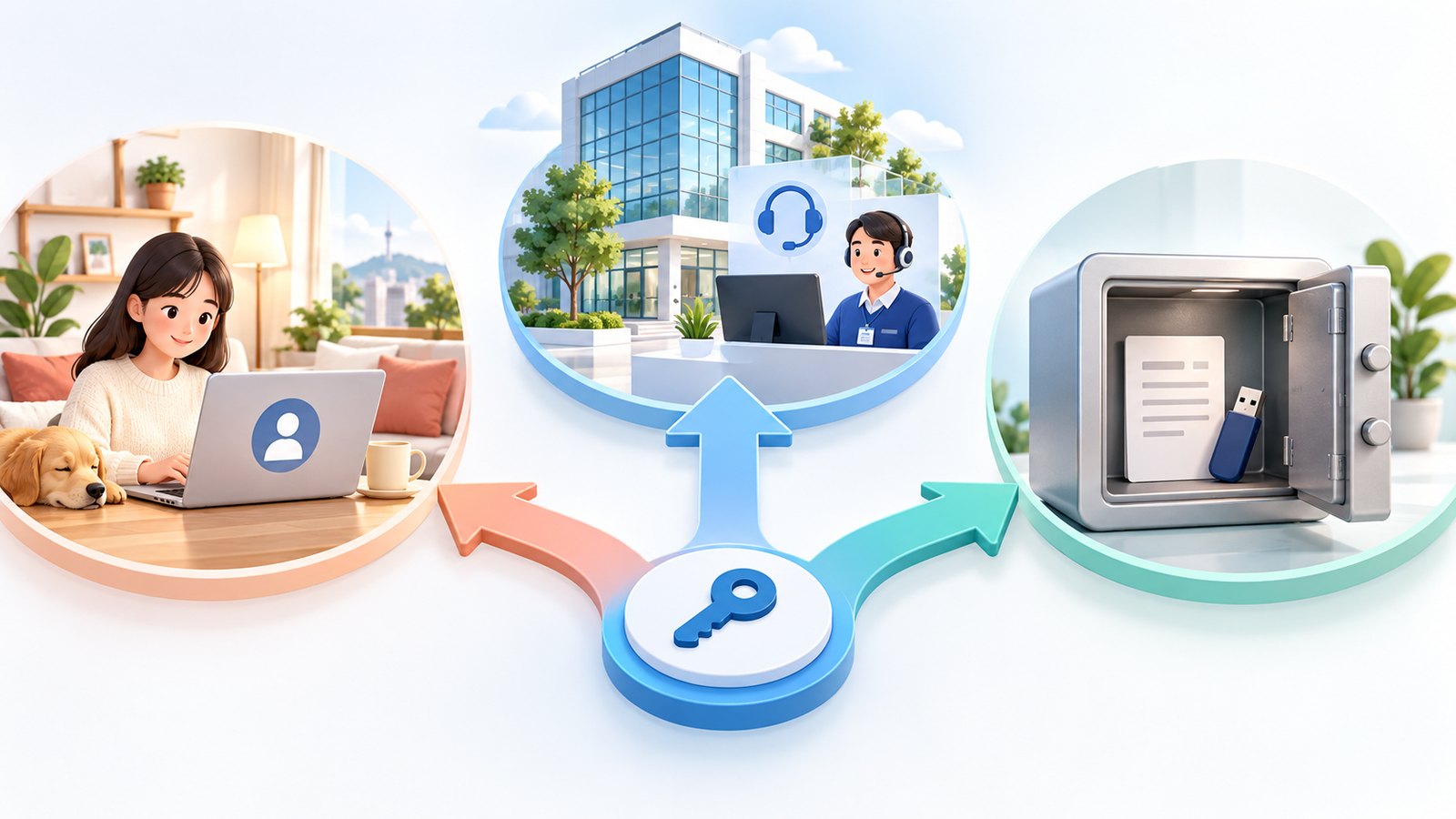
개인 Microsoft 계정에 저장한 경우에는 잠긴 PC가 아닌 다른 기기에서 Microsoft 복구 키 페이지에 로그인해 키 ID를 비교합니다. Windows 11 버전 24H2부터는 복구 화면에 연결된 Microsoft 계정의 힌트가 보일 수 있습니다. PC를 처음 설정한 사람이나 BitLocker를 켠 사람이 따로 있다면 그 사람의 계정에 저장됐을 가능성도 있습니다.

3. 회사·학교 기기라면 임의로 초기화하지 않습니다
회사 또는 학교 계정으로 관리된 기기라면 조직의 IT 지원 부서에 먼저 문의하는 것이 좋습니다. Microsoft 안내에 따르면 해당 키는 조직 계정에 보관될 수 있으며, 사용자가 직접 볼 수 없도록 관리됐을 수도 있습니다. 인쇄물이나 USB에 저장한 적이 있다면, 안전한 다른 기기에서 보관 위치와 키 ID를 확인합니다.
4. 키를 찾지 못했다면 데이터 영향부터 이해합니다
Microsoft는 지원팀도 잃어버린 복구 키를 찾아주거나 새로 만들 수 없다고 설명합니다. 원인을 되돌릴 수 없고 올바른 키도 찾지 못한 경우에는 Windows 복구 옵션을 검토하게 되며, 기기 초기화는 파일을 삭제할 수 있습니다. 업무 자료나 가족 사진처럼 중요한 파일이 있다면, 초기화 전에 계정·인쇄본·USB·조직 관리 여부를 한 번 더 확인하는 편이 낫습니다.
다음에 대비해 복구 키를 백업하는 방법
정상적으로 Windows에 들어간 뒤에는 시작 메뉴에서 BitLocker 관리를 찾아 드라이브별 복구 키 백업을 확인할 수 있습니다. Microsoft 계정, USB 드라이브, 인쇄물 등 저장 방식마다 접근성이 다르므로 개인 상황에 맞게 선택하고, 키와 기기는 같은 곳에만 두지 않는 것이 좋습니다. 자세한 위치와 절차는 Microsoft의 BitLocker 복구 키 찾기 안내와 복구 키 백업 안내에서 다시 확인할 수 있습니다.