🎧 노트북에서 블루투스 이어폰이 연결되지 않으면 설정을 이것저것 눌러 보다가 무엇을 바꿨는지 잊기 쉽습니다.
Microsoft 지원 문서를 읽고 내용을 세 갈래로 묶어 보니 갈림길은 이것 하나였습니다.
이어폰 이름이 노트북의 블루투스 장치 목록에 보이는지 여부입니다.
이 글은 그 기준으로 갈래마다 먼저 할 일을 순서대로 정리합니다.
먼저 답부터 적습니다.
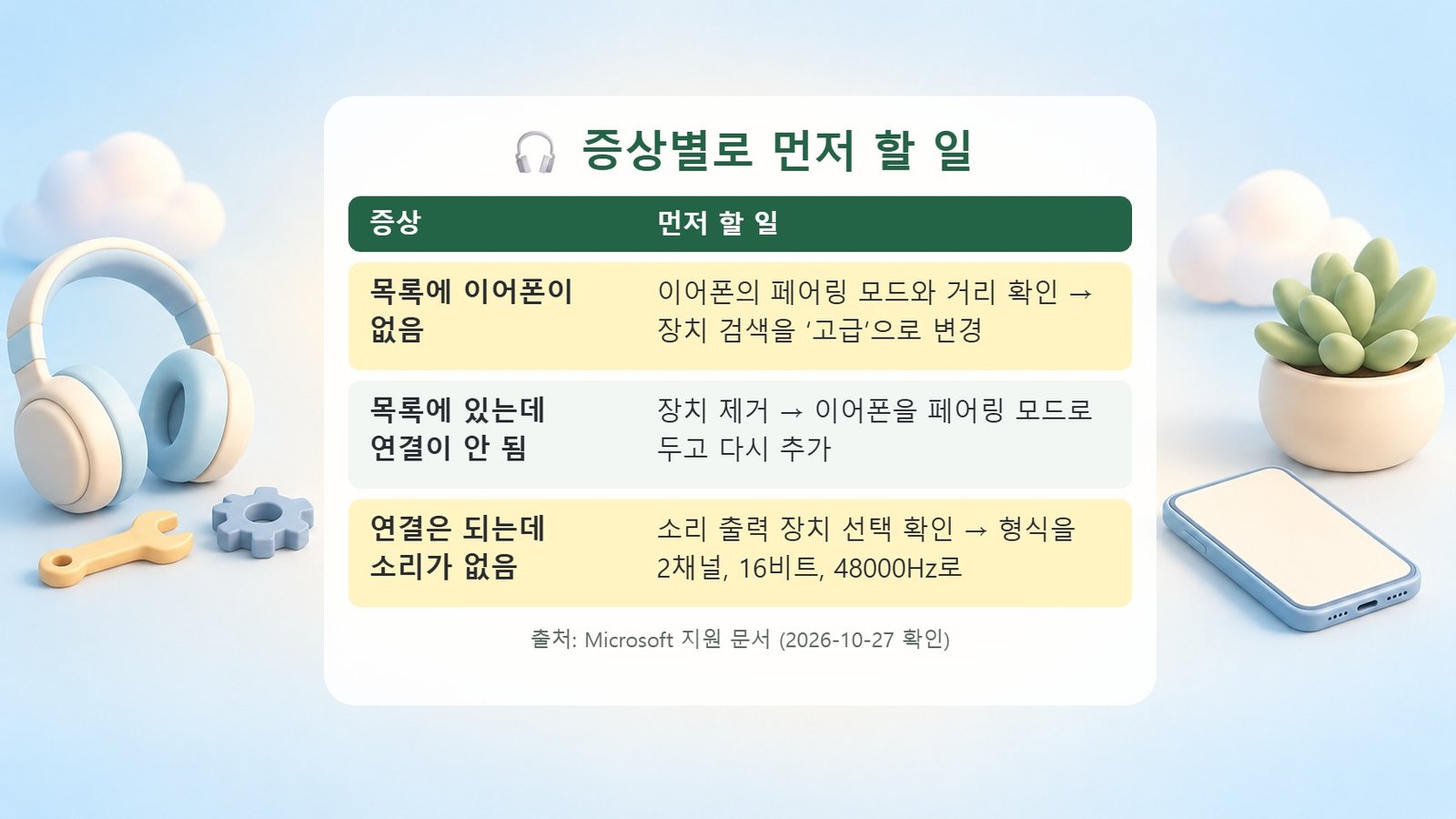
안내 문서에는 이어폰 이름이 목록에 없을 때 쓰는 단계(장치 검색을 ‘고급’으로 변경)와 목록에는 있는데 연결이 안 될 때 쓰는 단계(장치 제거 후 다시 추가)가 따로 있습니다.
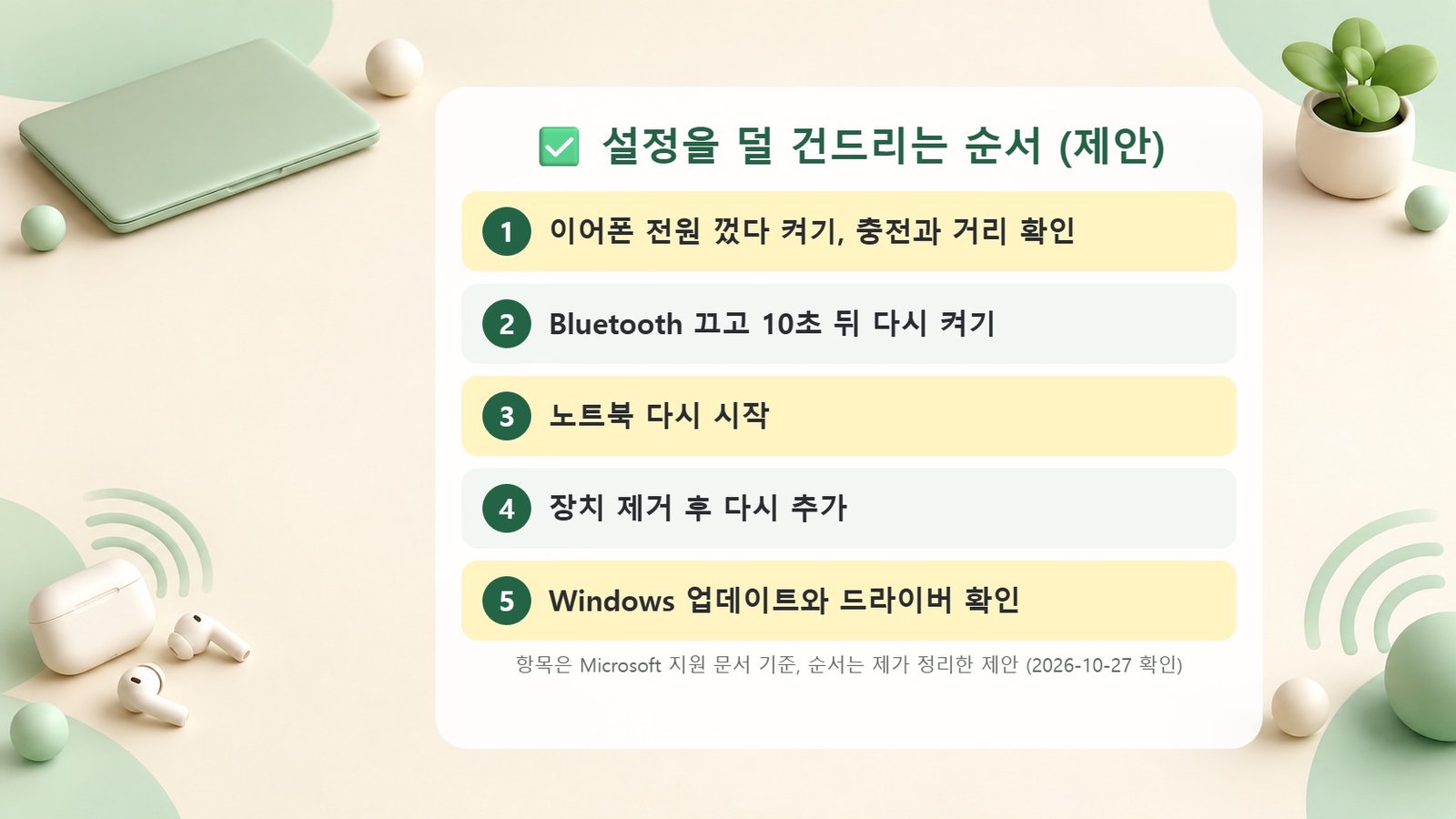
어느 쪽이든 이어폰의 전원과 페어링 모드, 배터리를 먼저 확인한 뒤에 노트북 설정을 건드리는 순서가 설정을 덜 건드리게 됩니다.
Microsoft가 공개한 Windows 11 안내를 정리한 일반 안내이며 노트북이나 이어폰 제조사의 설명서를 대신하지 않습니다.
이어폰마다 페어링 모드로 들어가는 방법이 다르므로 이어폰 설명서를 함께 확인하십시오.
📅 2026년 10월 27일 확인한 Microsoft 지원 문서(Windows Bluetooth 문제 해결, Bluetooth 연결 안 함, Bluetooth 장치 페어링, 연결됐지만 소리 없음) 기준이며 Windows 11을 중심으로 정리했습니다.
1️⃣ 노트북 블루투스 이어폰이 연결되지 않으면 무엇부터 봅니까?
이어폰과 노트북이 각각 연결을 받을 수 있는 상태인지부터 봅니다.
Microsoft는 장치 관리자에 Bluetooth가 보이는데도 페어링이나 연결이 안 되는 원인으로 이어폰이 페어링 모드가 아닌 경우, 범위를 벗어난 경우, 배터리가 부족한 경우, 드라이버나 서비스, 업데이트 문제를 듭니다.
그래서 이어폰 쪽 확인과 노트북 쪽 확인을 나누어 하는 편이 낫습니다.
이어폰 쪽에서는 전원을 껐다가 몇 초 뒤에 다시 켜고, 충전이 충분한지, 노트북과 가까운지 확인합니다.
배터리가 부족한 기기는 페어링 모드로 들어가지 않거나 연결을 유지하지 못할 수 있다고 안내합니다.
충전식 헤드폰이나 스피커는 페어링하는 동안 전원에 연결해 두라는 팁도 문서에 있습니다.
노트북 쪽에서는 작업 표시줄 오른쪽의 네트워크, 소리, 배터리 아이콘을 눌러 빠른 설정에서 Bluetooth 타일이 켜져 있는지 봅니다.
본체에 물리적 Bluetooth 스위치가 있는 노트북이라면 그 스위치도 켜져 있어야 합니다.
비행기 모드가 꺼져 있는지도 같은 빠른 설정에서 확인합니다.
여기까지 확인했다면 다음 갈림길은 이어폰 이름이 장치 목록에 보이는지입니다.
목록에 없는 경우, 목록에는 있는데 연결이 안 되는 경우, 연결은 되는데 소리가 안 나는 경우로 나누어 차례로 설명하겠습니다.
2️⃣ 목록에 이어폰 이름이 아예 안 보이면 어떻게 합니까?
이럴 때는 Bluetooth 장치 검색 설정을 ‘고급’으로 바꿔 보라고 Microsoft가 안내합니다.
경로는 시작 > 설정 > Bluetooth & 장치 > 장치를 열고 장치 설정의 Bluetooth 장치 검색입니다.
드롭다운에서 기본값은 일반적인 Bluetooth 장치를, 고급은 모든 유형의 Bluetooth 장치를 보여 줍니다.
고급으로 바꾼 뒤에도 보이지 않는다면 이어폰이 실제로 검색 가능한 상태인지 살펴야 합니다.
검색 가능하게 만드는 방법은 기기마다 달라서 Microsoft도 설명서나 제조사 웹사이트를 확인하라고 안내합니다.
이어폰에 따라 전원을 켜는 것과 페어링 모드로 들어가는 것이 따로일 수 있으니, 설명서의 페어링 방법을 그대로 따라 합니다.
빠른 연결(Swift Pair)을 지원하는 이어폰이라면 페어링 모드에서 근처에 있을 때 Windows가 알림을 띄웁니다.
처음 쓸 때는 Swift Pair를 사용할지 묻는 알림이 나오고, 예를 고른 뒤 새 장치 알림에서 연결을 누르면 됩니다.
거리와 주변 장치도 확인합니다.
이어폰이 응답하지 않거나 느리다면 USB 3.0 포트에 꽂힌 다른 USB 장치와 너무 가깝지 않은지 보라는 안내가 있습니다.
Microsoft는 보호되지 않은 USB 장치가 때때로 블루투스 연결을 방해할 수 있다고 설명합니다.
노트북에 Bluetooth 기능 자체가 없는 경우도 있습니다.
제품 사양에서 Bluetooth가 있는지 확인하고, 없다면 USB Bluetooth 어댑터를 USB 포트에 꽂아 추가할 수 있다고 안내합니다.
3️⃣ 목록에는 있는데 연결이 안 되면 어떻게 합니까?
목록에 이어폰이 보이는데도 연결되지 않으면 장치를 제거했다가 다시 추가하라고 안내합니다.
순서는 아래와 같습니다.
- 시작 > 설정 > Bluetooth & 장치를 엽니다.
- 이어폰을 찾아 추가 옵션(…)에서 장치 제거를 누릅니다.
- 이어폰을 페어링 모드로 만든 뒤 디바이스 추가를 눌러 목록에서 이어폰을 고릅니다.
제거하면 노트북에 저장된 이 이어폰의 등록이 지워집니다.
그래서 다시 추가할 때는 처음 연결하는 것처럼 페어링 모드가 필요합니다.
제거하기 전에 가볍게 해 볼 수 있는 방법이 두 가지 있습니다.
하나는 Bluetooth를 끄고 10초를 기다렸다가 다시 켠 뒤 페어링을 시도하는 것이고, 다른 하나는 노트북을 다시 시작하는 것입니다.
Microsoft는 다시 시작이 블루투스에 영향을 주는 일시적인 시스템 문제를 푸는 데 도움이 된다고 설명합니다.
문서에 적힌 순서와 달리 설정을 덜 건드리는 쪽부터 해 보도록 제가 순서를 바꿨습니다.
그다음은 Windows 업데이트와 드라이버입니다.
설정 > Windows 업데이트에서 업데이트를 확인하고, 장치 관리자의 Bluetooth 어댑터에서 드라이버 업데이트를 눌러 업데이트된 드라이버 소프트웨어를 자동으로 검색합니다.
Microsoft는 오래되었거나 호환되지 않는 드라이버가 Bluetooth 연결 문제의 가장 일반적인 원인 중 하나라고 밝힙니다.
자동 검색으로 찾지 못하면 노트북 제조사 웹사이트에서 최신 드라이버를 받으라고 안내합니다.
그래도 풀리지 않으면 설정 > 시스템 > 문제 해결 > 기타 문제 해결사에서 Bluetooth 옆의 실행을 누릅니다.
Bluetooth 아이콘이 보이지 않는데 장치 관리자에는 Bluetooth가 있다면 어댑터를 제거하고 종료한 뒤 몇 초 후 다시 켜는 방법도 있습니다.
Windows가 드라이버를 다시 설치하지 않으면 장치 관리자의 작업 > 하드웨어 변경 내용 검색을 누릅니다.
4️⃣ 연결은 됐는데 소리가 안 나면 무엇을 바꿉니까?
연결 표시가 떠도 소리가 나지 않으면 소리 출력 장치가 이어폰으로 선택됐는지부터 봅니다.
작업 표시줄의 소리 아이콘에서 올바른 Bluetooth 장치가 오디오 출력으로 선택됐는지 확인합니다.
시작 > 설정 > 시스템 > 사운드의 출력에서도 같은 확인을 할 수 있습니다.
그래도 소리가 없거나 품질이 낮으면 오디오 형식을 바꿔 볼 수 있습니다.
이어폰이 연결된 상태에서 설정 > Bluetooth & 장치 > 장치로 가 이어폰을 고르고 고급 사운드 속성을 엽니다.
출력 설정의 형식을 2채널, 16비트, 48000Hz(DVD 품질)로 맞추면 됩니다.
이 항목은 이어폰에 연결되어 있어야 보인다고 문서에 나옵니다.
이어폰이 고품질 오디오 전송 방식인 A2DP를 지원하는지도 설명서나 제조사 웹사이트에서 확인하라고 합니다.
한쪽에서만 소리가 나는 경우는 별도 문서가 있고, 이 사이트의 무선 이어폰 한쪽만 들릴 때 글에서도 다뤘습니다.
통화에서 내 목소리만 안 나가는 경우는 화상통화 마이크 선택 글이 더 가깝습니다.
💡 꿀팁포인트
하나를 바꿀 때마다 연결을 한 번 시도해서 어느 단계에서 풀렸는지 적어 둡니다.
- 연결 안 됨 문서는 해결 방법 7개를, 소리 없음 문서는 9개를 안내합니다.
- 두 문서에 모두 나오는 방법은 문제 해결사 실행, 장치 제거 후 다시 추가, Bluetooth 끄고 켜기, Windows 업데이트, PC 다시 시작의 다섯 가지입니다.
- 두 문서의 목록을 제가 대조해 센 값입니다.
이어폰이 다른 기기에서는 연결되는지 보면 문제가 이어폰 쪽인지 노트북 쪽인지 가늠할 수 있습니다. 이 방법은 문서에 없는 제 제안입니다.
공식 자료 링크
- Windows에서 Bluetooth 문제 해결: https://support.microsoft.com/ko-kr/windows/hardware/bluetooth/fix-bluetooth-problems-in-windows
- Windows에서 Bluetooth 연결 안 함 문제 해결: https://support.microsoft.com/ko-kr/windows/hardware/bluetooth/troubleshoot-bluetooth-not-connecting-in-windows
- Windows에서 Bluetooth 장치 페어링: https://support.microsoft.com/ko-kr/windows/hardware/bluetooth/pair-a-bluetooth-device-in-windows
- Windows에서 Bluetooth는 연결되었지만 소리가 나지 않는 문제 해결: https://support.microsoft.com/ko-kr/windows/hardware/bluetooth/fix-bluetooth-connected-but-no-sound-issue-on-windows
함께 보면 좋은 글
- 무선 이어폰 한쪽만 들릴 때, 초기화 전에 나눠 볼 두 증상
- 화상통화 마이크 선택, 소리는 들리는데 내 목소리만 안 나갈 때
- 와이파이 인터넷 없음, 노트북만 안 될 때 초기화는 마지막입니다
- 노트북 배터리 80%에서 멈춤, 충전 제한과 전원 부족은 다릅니다
🌱 이어폰 이름이 목록에 보이는지부터 확인하고, 해당하는 갈래의 첫 단계만 시도해 보십시오.
이 글은 2026년 10월 27일에 확인한 Microsoft 지원 문서를 정리한 일반 안내이며 제조사 서비스를 대신하지 않습니다.
대표 이미지와 도식 배경은 AI로 생성한 이미지입니다.
#노트북블루투스 #블루투스이어폰 #블루투스연결안됨 #윈도우11 #무선이어폰 #블루투스페어링 #블루투스드라이버 #노트북설정 #디지털생활 #생활정보