배터리가 예전 같지 않다고 느껴지면 바로 교체나 기기 변경을 떠올리기 쉽습니다. 그런데 iPhone 설정에는 배터리 상태를 숫자와 메시지로 보여 주는 화면이 이미 있습니다. 이 글은 Apple 공식 안내를 바탕으로 그 화면을 여는 경로, 숫자를 읽는 방법, 교체를 고민할 시점을 차례로 정리합니다.
설정에서 배터리 성능 상태 여는 법
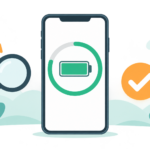
설정 앱을 열고 배터리를 누른 다음 배터리 성능 상태를 누릅니다. Apple 지원 문서는 iPhone 6 이후 모델에서 이 화면으로 배터리 상태를 확인할 수 있고, 교체가 필요하면 교체를 권하는 안내도 함께 나온다고 설명합니다. 다만 메뉴 이름과 배치는 iOS 버전과 모델에 따라 조금 다를 수 있습니다. 화면이 보이지 않으면 설정의 검색창에 배터리를 입력해 찾아보세요.
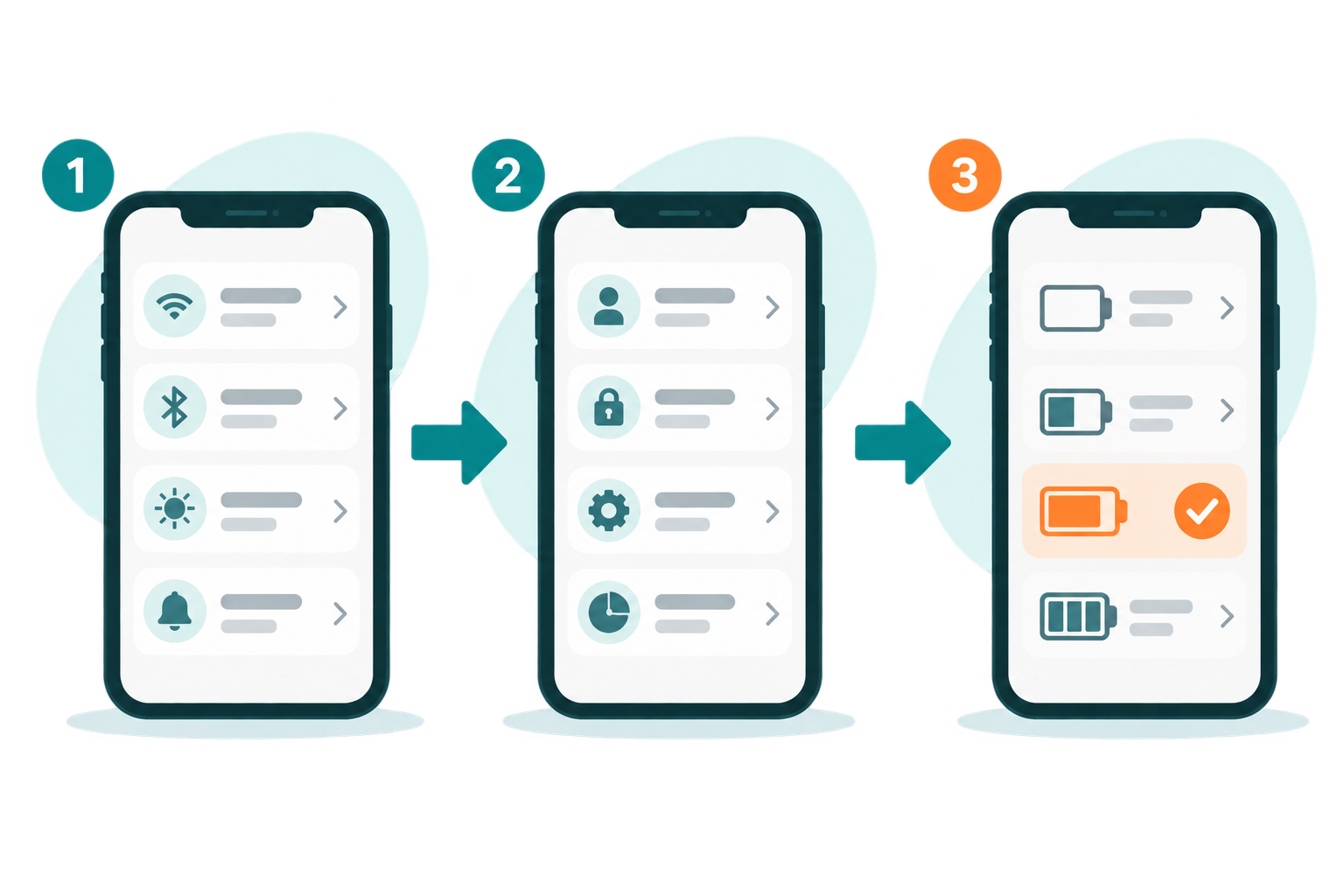
이 화면에서 확인할 것은 두 가지입니다. 하나는 최대 배터리 용량이고, 다른 하나는 최고 성능 기능에 관한 메시지입니다. 숫자만 보고 판단하기 쉽지만, 메시지 쪽에 교체 여부를 가늠할 단서가 더 많이 담겨 있습니다.
최대 배터리 용량 숫자 읽기
최대 배터리 용량은 지금 배터리가 담을 수 있는 전력량을 새 배터리였을 때와 비교한 값입니다. 배터리가 화학적으로 노화되면 이 값이 줄고, 한 번 충전해서 쓸 수 있는 시간도 짧아집니다. 새 기기를 샀는데 100%가 아니어서 놀라는 경우도 있습니다. Apple은 기기가 제조된 시점과 활성화된 시점 사이의 기간에 따라 100%보다 약간 적게 표시될 수 있다고 안내합니다.
기준이 되는 숫자도 알아 둘 만합니다. Apple에 따르면 iPhone 14 및 이전 모델의 배터리는 이상적인 조건에서 전체 충전 사이클을 500번 반복했을 때 원래 용량의 80%를 유지하도록 설계되었습니다. iPhone 15 모델은 같은 조건에서 1,000번 반복했을 때 80%를 유지하도록 설계되었습니다. 어디까지나 이상적인 조건에서의 설계 목표이고, 실제 백분율은 기기를 쓰고 충전하는 방식에 따라 달라진다고 Apple도 밝히고 있습니다.
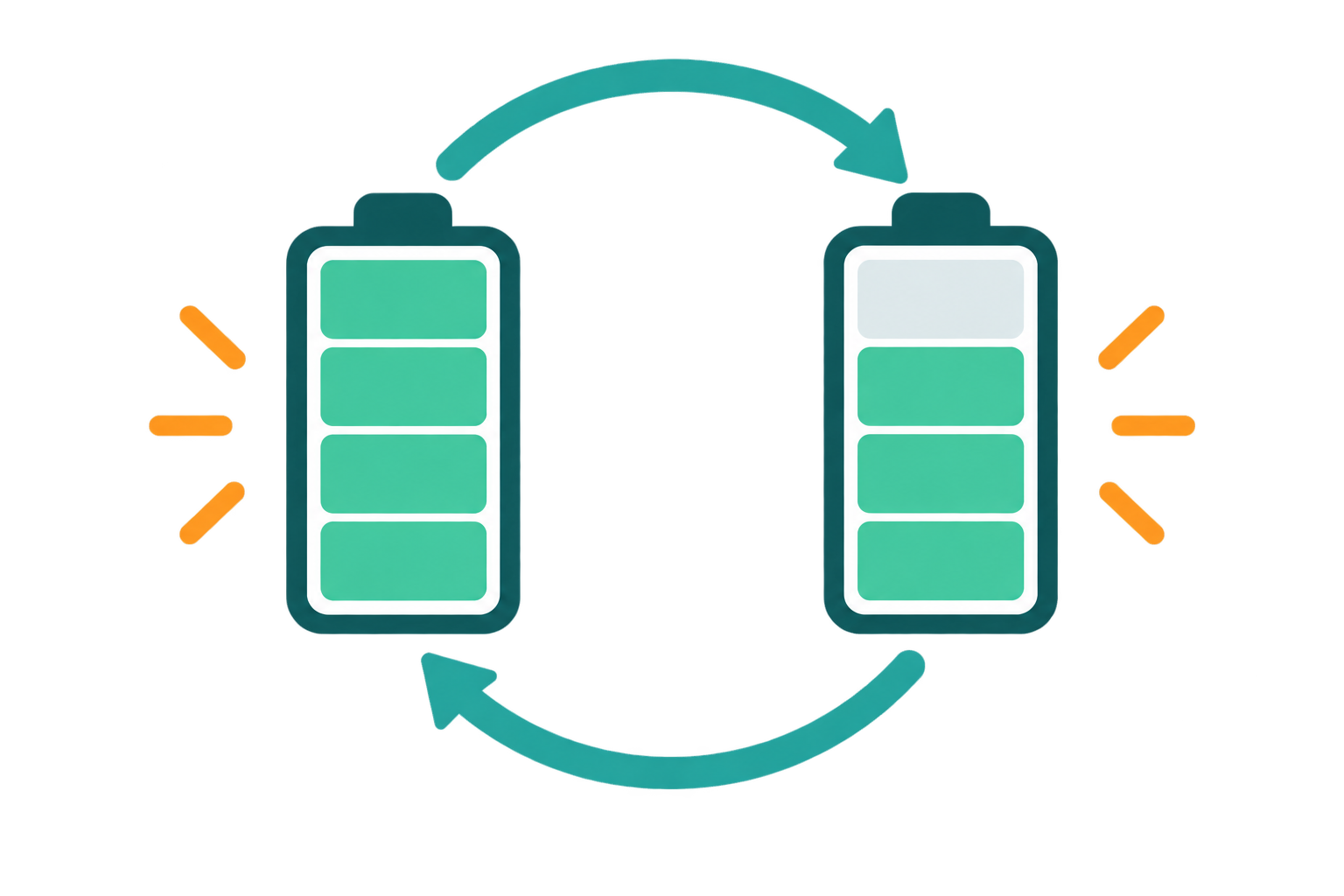
충전 사이클이라는 말도 헷갈리기 쉽습니다. 배터리 용량의 100%에 해당하는 전력을 쓰면 사이클 한 번이 끝난 것으로 셉니다. 오전에 50%를 쓰고 충전한 뒤 오후에 다시 50%를 쓰면 두 번 충전했어도 사이클은 한 번입니다. 그래서 충전 횟수를 세어 사이클을 짐작하기보다는 화면에 표시되는 수치를 기준으로 삼는 편이 정확합니다.
최고 성능 기능 메시지, 네 가지 상태
최대 용량 아래에는 최고 성능 기능에 관한 메시지가 나옵니다. 이 메시지는 네 가지 상태 중 하나로 보입니다. 첫째는 정상입니다. 사용자의 배터리가 현재 정상적인 최고 성능을 지원하고 있다는 문구가 나오면 성능 관리가 작동하지 않는 상태입니다.
둘째는 성능 관리 기능이 실행된 경우입니다. 배터리가 필수 최고 전력을 제공하지 못해 시스템이 예기치 않게 종료된 적이 있을 때 나타납니다. 이후 같은 일이 생기지 않도록 iOS가 일부 시스템 구성요소의 최대 성능을 동적으로 관리합니다. Apple은 이때 앱 실행이 오래 걸리거나, 스크롤 중 프레임 속도가 떨어지거나, 백라이트가 희미해지거나, 스피커 볼륨이 최대 3dB 낮아질 수 있다고 설명합니다. 통화 품질, 사진과 동영상 품질, GPS, 센서 같은 주요 작업은 이 관리의 영향을 받지 않는다고 합니다.
이 기능을 한 번 끄면 사용자가 다시 켤 수는 없습니다. 기기가 예기치 않게 꺼지는 일이 또 생기면 자동으로 다시 실행됩니다. 기본 성능 관리는 모든 iPhone에 내장되어 있어 끌 수 없지만, 앞서 설명한 사용자 조절 항목은 iPhone 6부터 7, iPhone SE 1세대, 그리고 iOS 12.1 이상의 iPhone 8과 iPhone X, iOS 13.1 이상의 iPhone XS와 XR에서 제공됩니다. 더 새 모델은 하드웨어와 소프트웨어 설계가 발전해 성능 관리의 영향이 크게 눈에 띄지 않을 수 있습니다.
셋째는 배터리 성능 상태가 심각하게 저하된 경우입니다. 이때는 배터리 성능이 매우 저하되었고 Apple 공인 서비스 센터에서 교체받을 수 있다는 메시지가 나옵니다. Apple은 이 메시지가 떠도 안전 문제가 있는 것은 아니며 계속 사용할 수 있다고 안내합니다. 다만 배터리와 성능 문제가 더 뚜렷하게 나타날 수 있으니 교체를 고민해 볼 시점입니다.
넷째는 확인할 수 없는 경우입니다. iPhone이 Apple 정품 배터리를 쓰는지 확인할 수 없으면 배터리 세부 정보가 정확하지 않을 수 있다는 메시지가 나옵니다. 이 화면의 배터리 성능 상태 정보도 정확하지 않을 수 있으므로, 정확한 상태는 서비스를 받아 확인해야 합니다.
추위와 열이 배터리에 미치는 영향
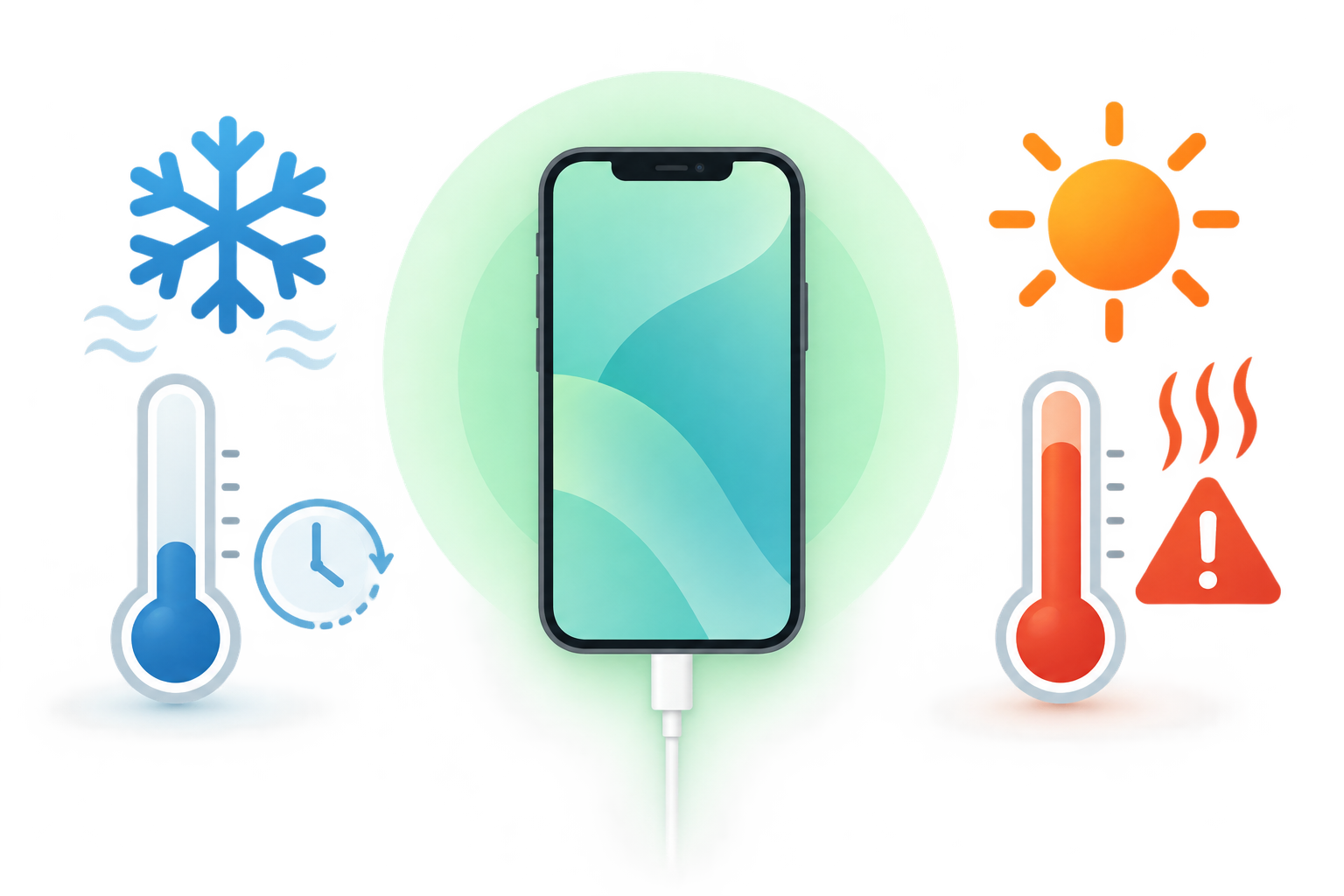
갑자기 전원이 꺼지는 일이 겨울철에 잦아진다고 해서 곧바로 배터리 고장으로 볼 필요는 없습니다. Apple은 배터리 잔량이 낮거나, 화학적으로 많이 노화되었거나, 주변 기온이 낮을 때 예기치 않은 종료가 더 자주 생길 수 있다고 설명합니다. 배터리 임피던스가 잔량이 낮을 때와 추운 환경에서 일시적으로 높아지기 때문입니다. 추운 곳에서 사용 시간이 줄었다고 느껴도 배터리 온도가 정상 범위로 돌아오면 성능도 돌아옵니다.
반대로 열은 얘기가 다릅니다. Apple은 기기가 35°C 이상의 고온에 노출되면 배터리 용량이 영구적으로 손상될 수 있다고 안내합니다. 고온 환경에 보관하는 것만으로도 되돌릴 수 없는 손상이 생길 수 있고, 뜨거운 곳에서 충전하면 더 나빠질 수 있습니다. 이상적인 온도 범위는 16°C에서 22°C이며, iPhone은 0°C에서 35°C 사이에서 가장 잘 작동합니다. 여름 차 안이나 직사광선 아래에 두고 충전하는 습관은 피하는 편이 좋습니다.
교체 전에 해 볼 일
교체를 결정하기 전에 해 볼 수 있는 일도 있습니다. 먼저 설정, 일반, 소프트웨어 업데이트에서 최신 iOS인지 확인합니다. 설정의 배터리 화면에서는 앱별 배터리 사용량을 볼 수 있습니다. 백그라운드 작업이나 위치 서비스로 전력을 많이 쓰는 앱이 보이면 설정의 일반에서 백그라운드 앱 새로 고침을 조정하고, 개인정보 보호의 위치 서비스에서 해당 앱의 권한을 줄여 볼 수 있습니다. 화면 밝기를 낮추거나 자동 밝기를 켜고, 잔량이 부족할 때 저전력 모드를 쓰는 방법도 Apple이 권하는 기본 방법입니다.
충전 방식도 점검해 볼 만합니다. 최적화된 배터리 충전은 하루 충전 패턴을 익혀 기기를 쓰기 직전까지 100% 충전을 미뤄 배터리 수명을 유지하도록 돕습니다. 충전할 때 기기가 뜨겁다면 케이스를 벗겨 보세요. Apple은 일부 케이스가 충전 중 과도한 열을 만들어 배터리 용량에 영향을 줄 수 있다고 설명합니다. 기기를 오래 보관해야 한다면 완전 충전이나 완전 방전 대신 약 50%로 맞춰 두라고 안내합니다.
교체를 고민할 기준
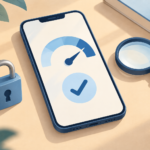
이제 교체를 생각해 볼 기준을 정리해 보겠습니다. 성능 상태 화면에 성능이 매우 저하되었다는 메시지가 떴다면 교체를 고민하기에 가장 분명한 신호입니다. 최대 용량이 낮아졌고 하루 안에 여러 번 충전해야 하거나, 예기치 않은 종료가 반복된다면 그것도 신호가 됩니다. 반대로 숫자가 조금 낮아도 생활에 불편이 없고 메시지가 정상이라면 서둘러 교체할 이유는 많지 않습니다.
보증 여부도 확인하세요. Apple 안내에 따르면 1년 보증에는 현지 소비자 보호법에 따른 권리와 별도로 결함 있는 배터리에 대한 서비스 보증이 포함되어 있고, 보증 제외에 해당하면 유상으로 배터리 서비스를 받을 수 있습니다. 서비스를 맡기기 전에는 기기를 백업해 두는 편이 안전합니다.
참고한 공식 자료: Apple 지원 ‘iPhone 배터리 및 성능’(2026-06-12 게시), Apple ‘배터리 성능 최대화’. 메뉴 이름과 제공 기능은 모델과 iOS 버전에 따라 다를 수 있으니 본인 기기 화면을 기준으로 확인하세요.