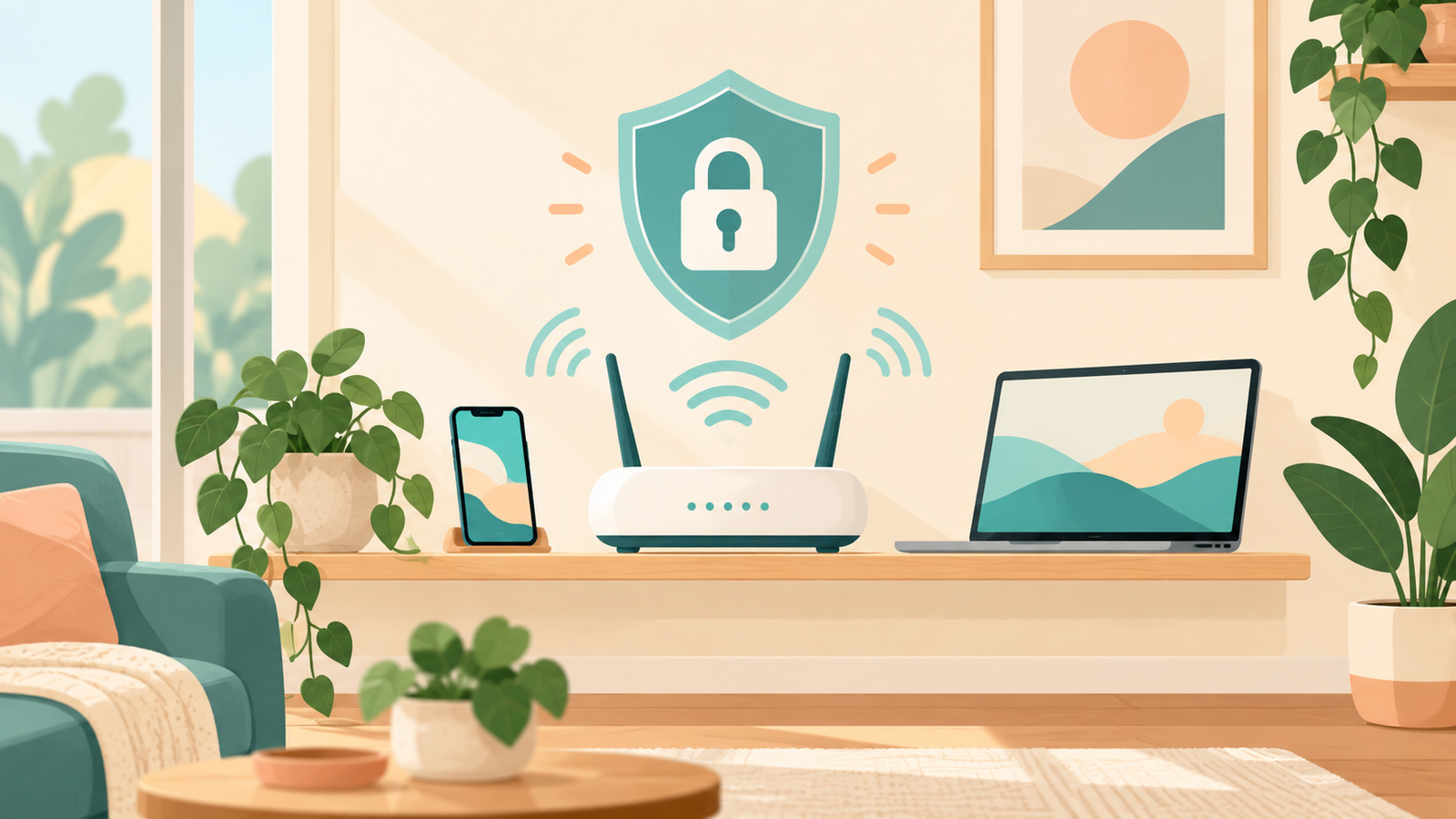
집 와이파이 비밀번호는 바꿔 본 적이 있어도, 공유기 관리자 화면의 비밀번호까지 바꾼 사람은 많지 않습니다. 관리자 화면은 공유기의 설정을 바꾸는 곳이라 이 비밀번호가 구매 때 그대로라면 와이파이 비밀번호를 아무리 어렵게 만들어도 소용이 줄어듭니다.
한국인터넷진흥원(KISA) 보호나라는 공유기를 안전하게 쓰기 위해 확인할 다섯 가지를 안내하고 있습니다. 이 글은 그 안내를 바탕으로 관리자 비밀번호, 사용하지 않는 기능, 무선 설정, 펌웨어, 연결 기기 목록을 순서대로 훑어 보는 방법을 정리했습니다. 메뉴 이름과 위치는 제조사와 모델마다 다르므로 실제 화면은 제품 설명서나 제조사 안내를 함께 보셔야 합니다.
1. 비밀번호가 두 개라는 점부터 구분합니다
공유기에는 성격이 다른 비밀번호가 두 가지 있습니다. 하나는 스마트폰이나 TV를 와이파이에 붙일 때 입력하는 무선 비밀번호이고, 다른 하나는 브라우저로 공유기 설정 화면에 들어갈 때 쓰는 관리자 아이디와 비밀번호입니다. 앞의 것은 집에 온 손님도 알게 되는 경우가 많지만 뒤의 것은 공유기의 모든 설정을 바꿀 수 있는 열쇠입니다.
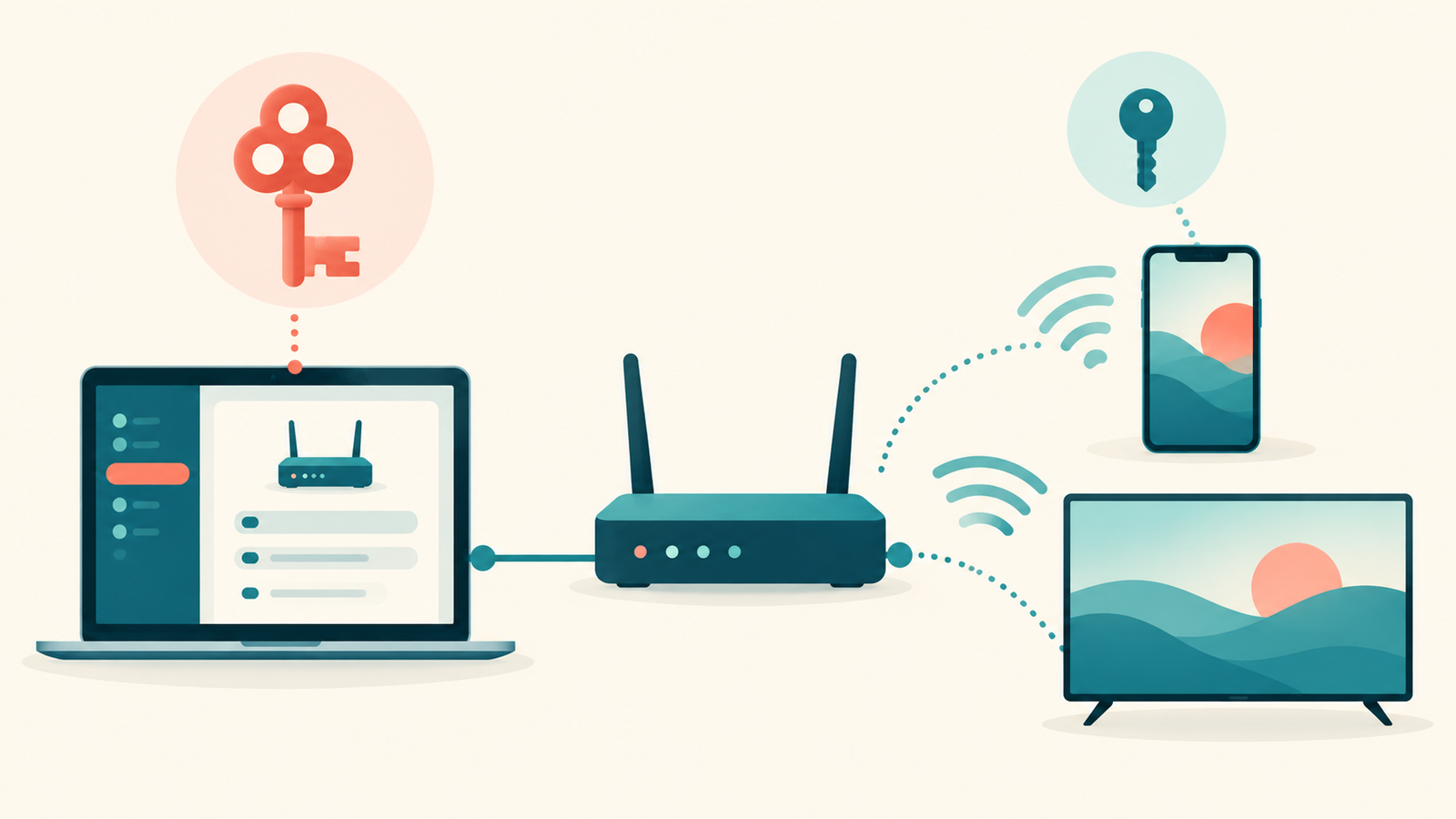
KISA 보호나라 게시물은 공유기 구매 시 설정된 초기 아이디와 비밀번호를 웹 검색만으로 쉽게 알 수 있어 누구나 접속할 수 있다고 설명합니다. 그래서 처음 쓸 때 꼭 바꾸라고 안내합니다. 두 비밀번호를 같은 것으로 쓰면 하나가 알려졌을 때 다른 하나도 함께 뚫리므로 서로 다르게 정해 두는 편이 안전합니다.
2. 관리자 비밀번호를 바꿉니다
보호나라 안내에 따르면 관리자 비밀번호는 영문 대문자와 소문자, 숫자, 특수문자를 섞어 8자리 이상으로 만들고 주기적으로 바꿔야 합니다. KrCERT가 공유기 제조사에 제시하는 보안 가이드에도 같은 취지의 기준이 있습니다. 모든 비밀번호는 영문, 숫자, 특수문자를 포함해 8자 이상이어야 하고 12345678 같은 값은 취약한 예로 꼽힙니다.
바꾸는 방법은 이렇습니다. 공유기 뒷면이나 설명서에 적힌 접속 주소를 브라우저에 입력해 관리자 화면에 들어간 다음, 시스템 관리나 관리자 설정처럼 이름이 붙은 메뉴에서 아이디와 비밀번호를 새로 정합니다. 메뉴 이름은 제품마다 다릅니다. 찾기 어렵다면 제조사 고객센터의 모델별 안내를 확인하십시오.
새 비밀번호는 잊어버리면 곤란하므로 비밀번호 관리자에 저장하거나 종이에 적어 안전한 곳에 두시기 바랍니다. 다만 공유기 본체에 붙여 두는 방식은 피하는 것이 좋습니다.
3. 쓰지 않는 기능은 끕니다
보호나라는 무선공유기가 원격접속 관리 기능이나 UPnP 같은 여러 기능을 제공하고, 출고 때부터 이런 기능이 켜진 채 판매된다고 설명합니다. 쓰지 않는 기능이 켜져 있으면 오히려 외부 접근을 허용하고 해킹의 통로로 악용될 수 있으니, 필요한 기능을 확인하고 불필요한 기능은 해제하라는 것이 안내의 요지입니다.
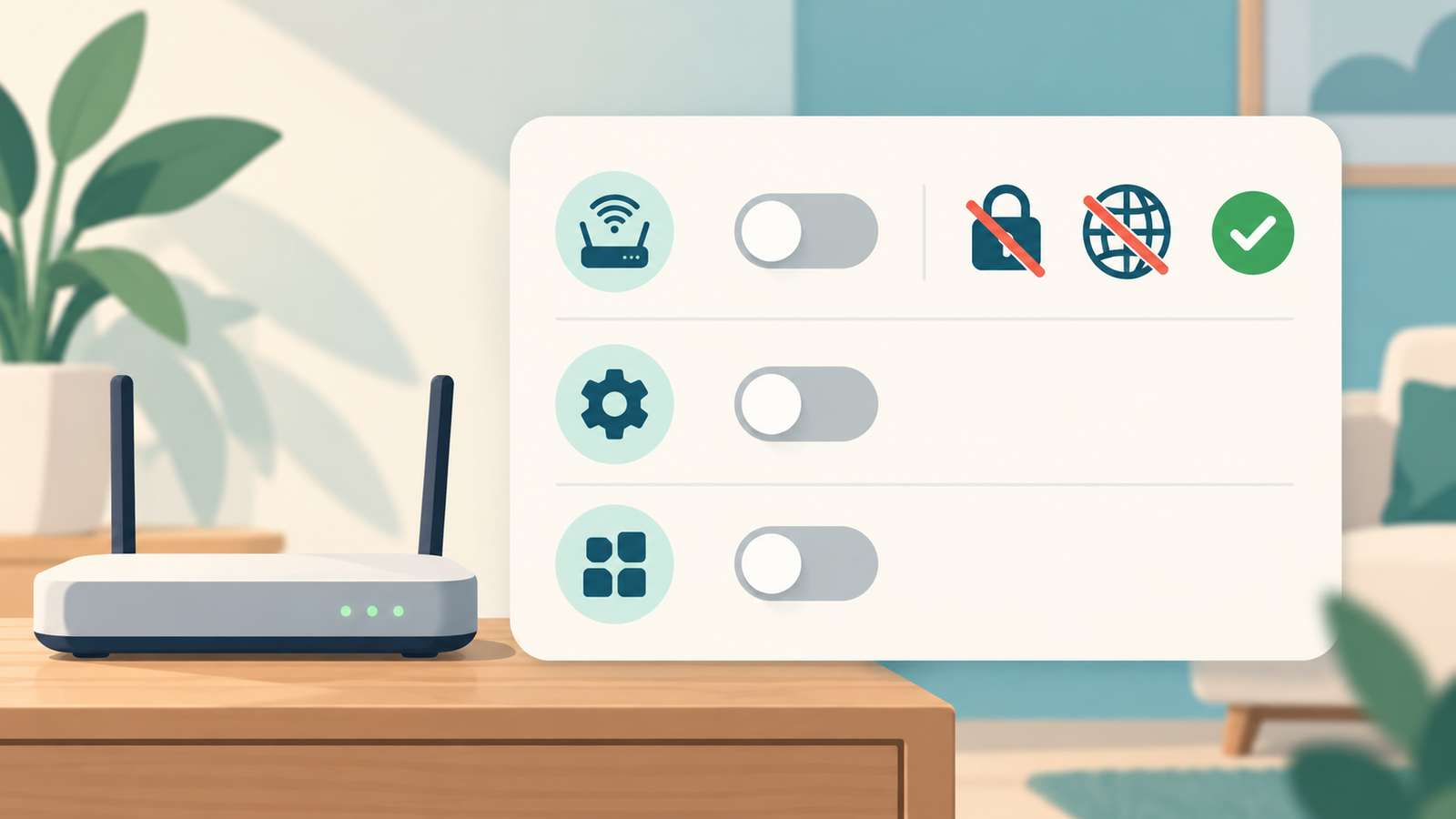
KrCERT의 제조사용 보안 가이드는 공유기 관리자 페이지에 대한 원격 접속을 기본으로 허용하지 않아야 한다고 적고 있습니다. 불필요한 외부 접속 포트나 Telnet, FTP 같은 서비스도 비활성화하도록 되어 있습니다. 이 가이드는 제품을 만드는 쪽을 위한 기준이지만, 집에서 쓰는 사람에게는 무엇을 의심해 봐야 하는지 알려 주는 자료가 됩니다.
밖에서 집 공유기에 접속할 일이 없다면 설정 화면에서 원격 관리 항목이 꺼져 있는지 확인합니다. 이름은 원격 관리, 외부 접속 허용, Remote Management 등으로 다양합니다. 무엇을 끄면 어떤 기능이 멈추는지 모르는 항목은 설명서를 먼저 확인하고, CCTV나 NAS처럼 외부에서 접속해 쓰는 기기가 있다면 그 기기가 멈추지 않는지 함께 살펴야 합니다.
4. 무선 네트워크 설정을 확인합니다
보호나라는 무선 신호가 아랫집이나 옆 건물까지 닿을 수 있어 접근 가능성이 열려 있으므로 강력한 보안 설정이 필요하다고 설명합니다. 안내에 나오는 항목은 SSID 숨김, 암호화 방식을 WPA2와 AES 조합으로 설정하기, 사전에 등록한 기기만 쓰게 하기입니다.
암호화 방식은 무선 설정 화면의 인증 또는 보안 항목에서 볼 수 있습니다. 여기에 아무 보안이 없는 상태나 오래된 방식이 선택돼 있다면 바꾸는 것이 좋습니다. 어떤 방식을 고를 수 있는지는 공유기 모델과 연결할 기기에 따라 다르므로 설명서를 확인하고, 바꾼 뒤에는 스마트폰, TV, 프린터 같은 기기가 새 설정으로 다시 연결되는지 확인해야 합니다.
SSID를 숨기면 직접 이름을 입력해야 접속할 수 있어 기기 연결이 번거로워집니다. 함께 쓰는 가족이 많거나 스마트 가전이 여러 대라면 불편이 클 수 있으니, 이 항목은 생활 방식에 맞춰 판단하십시오. 등록한 기기만 연결하는 MAC 인증도 같은 이유로 기기를 새로 살 때마다 등록해야 하는 수고가 따릅니다.
5. 펌웨어와 연결 기기 목록을 봅니다
펌웨어는 공유기 안에서 돌아가는 기본 소프트웨어입니다. 보호나라 안내는 공유기에 취약점이 있으면 침입자가 이를 이용해 공유기를 임의로 조작할 수 있다고 설명합니다. 그래서 취약한 부분을 고친 최신 펌웨어가 있는지 주기적으로 확인하고 업데이트하라고 권합니다.
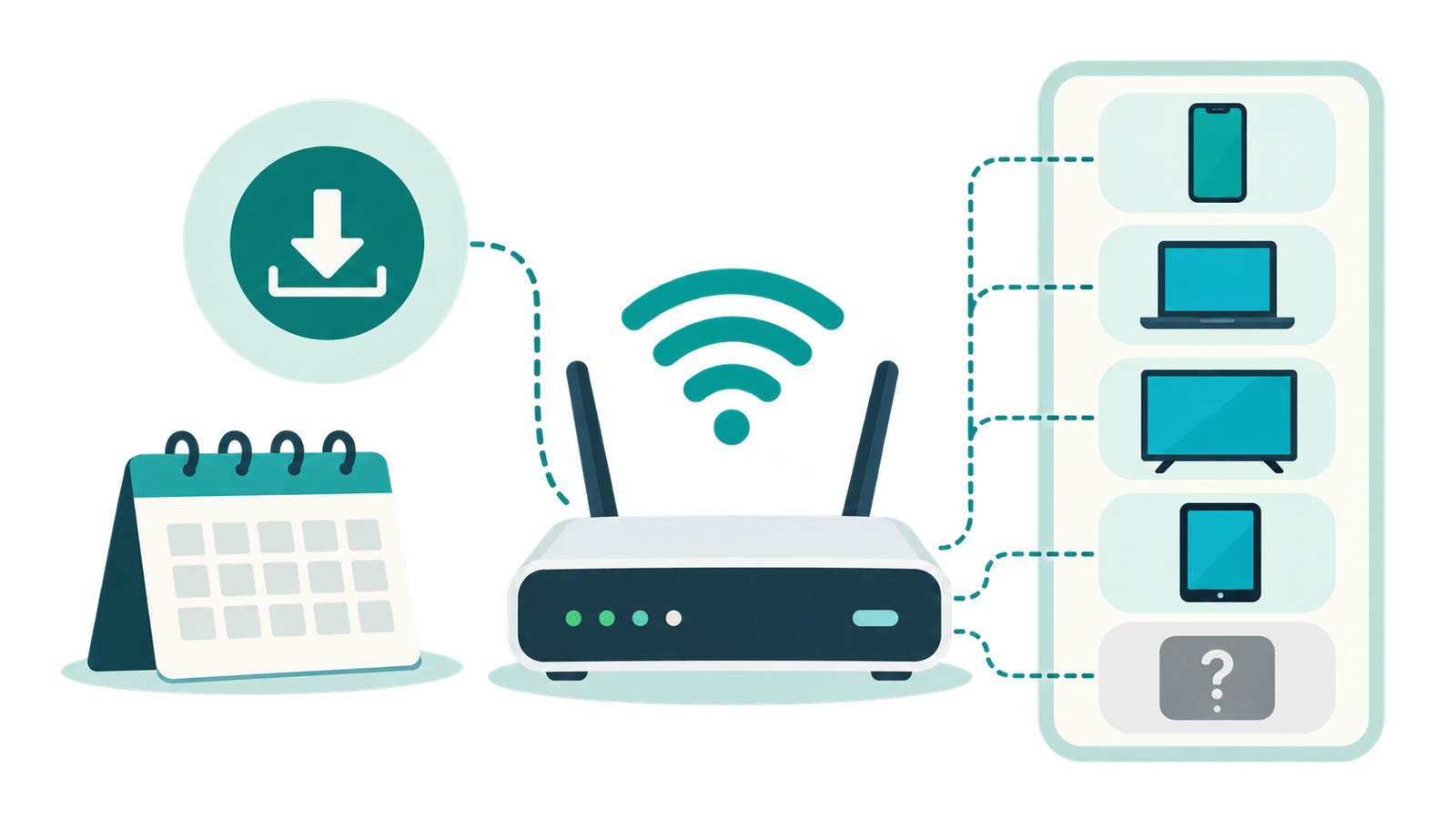
관리자 화면의 펌웨어 또는 시스템 업그레이드 메뉴에서 현재 버전을 확인할 수 있습니다. 제조사 누리집에 더 새로운 버전이 올라와 있는지 견주어 보십시오. 업데이트 중에는 전원을 끄거나 케이블을 뽑지 않아야 하고, 진행 방법은 제조사마다 다르므로 해당 모델의 안내를 따라야 합니다.
연결 기기 목록도 함께 확인합니다. 보호나라는 내가 모르는 기기가 공유기에 붙어 있지 않은지 주기적으로 살펴보고, 쓰지 않는 기기는 연결을 해제하라고 안내합니다. 목록에 낯선 이름이 보인다고 곧바로 침입이라고 판단할 필요는 없습니다. 스마트 전구나 로봇청소기처럼 이름이 제품 코드로 표시되는 기기가 많기 때문입니다. 집 안 기기를 하나씩 끄고 목록에서 사라지는지 보면 어떤 기기인지 가려낼 수 있고, 끝내 알 수 없는 기기가 남으면 와이파이 비밀번호를 바꾸는 것이 다음 단계입니다.
한 번에 다 하지 않아도 됩니다
처음부터 모두 손보려고 하면 오히려 설정을 잘못 건드리기 쉽습니다. 우선 관리자 비밀번호를 바꾸고, 다음에 원격 관리가 꺼져 있는지 보고, 마지막으로 펌웨어 버전을 확인하는 순서로 나누어 진행해도 충분합니다. 설정을 바꾸기 전에 화면을 사진으로 남겨 두면 문제가 생겼을 때 원래 값으로 되돌리기 쉽습니다.
설정을 바꾼 뒤 인터넷이 끊기거나 특정 기기가 연결되지 않으면, 방금 바꾼 항목부터 하나씩 되돌려 원인을 찾으십시오. 공유기 초기화는 마지막 수단입니다. 초기화하면 설정이 모두 지워지고, 인터넷 회선 방식에 따라 통신사가 안내한 접속 정보를 다시 입력해야 할 수 있습니다.
보호나라 게시물은 KISA 보호나라에서 내PC돌보미 서비스를 신청하면 사용 중인 공유기의 취약점도 점검받을 수 있다고 소개합니다. 서비스 제공 여부와 신청 방법은 바뀔 수 있으므로 보호나라 누리집에서 현재 안내를 확인하십시오. 이 글은 공식 안내를 일반화한 것이라 제품별 세부 절차는 제조사 안내가 우선입니다.
참고한 공식 자료: KISA 보호나라 ‘[IoT 안전이용 수칙][무선공유기] 우리집 사이버대문 무선공유기 안전하게 지켜보아요’, KrCERT ‘인터넷 공유기 > 공유기 보안가이드 항목’.