여행 사진이나 집 앞 풍경을 보낼 때, 사진 파일에는 촬영 장소가 함께 담겨 있을 수 있습니다. iPhone에서는 공유할 때만 위치를 빼거나, 이미 저장된 사진의 위치를 지울 수 있습니다. 메뉴 이름은 iOS·iPadOS 버전에 따라 조금 다를 수 있으니 ‘위치’와 ‘옵션’을 기준으로 확인하세요.
먼저 사진에 위치가 있는지 확인하기
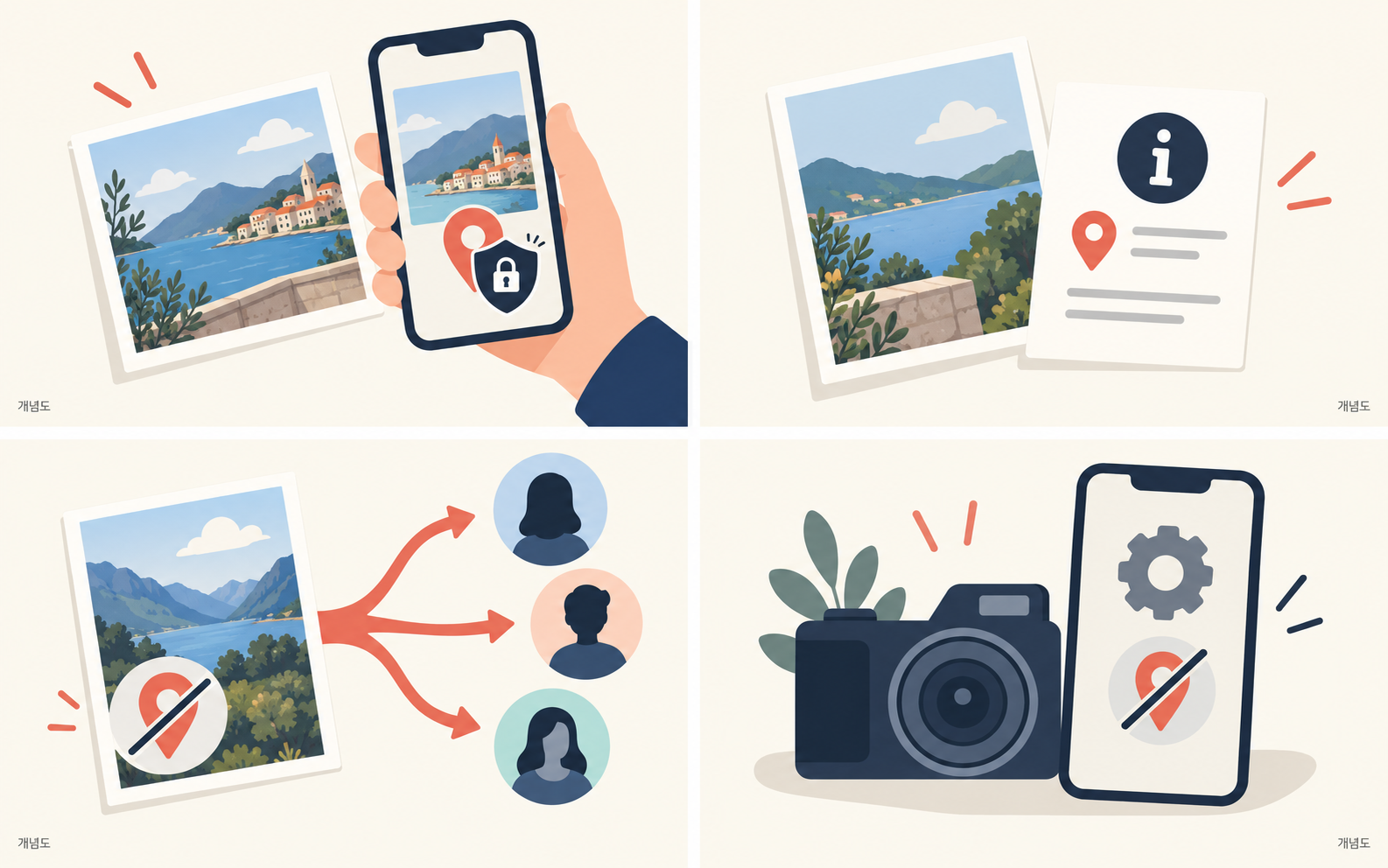
사진 앱에서 사진을 열고 위로 쓸어올리거나 정보 버튼을 누릅니다. 지도나 장소 정보가 보이면 위치 메타데이터가 포함된 사진입니다. Apple은 카메라의 위치 서비스가 켜져 있으면 GPS·Wi‑Fi·셀룰러·Bluetooth 정보를 바탕으로 촬영 위치 좌표가 사진과 비디오에 저장될 수 있다고 안내합니다.

보낼 때만 위치 정보를 빼는 방법
사진 앱이나 카메라 롤에서 보낼 사진을 고른 뒤 공유 버튼을 누릅니다. 공유 시트 상단의 옵션에서 위치를 끄고 완료한 다음, 원하는 앱이나 메시지로 보냅니다. 이 방법은 사진 보관함의 원본 위치는 유지하면서 이번 공유본에서만 위치 정보를 제외할 때 알맞습니다.

이미 저장된 사진에서 위치를 지우려면
특정 사진의 위치 자체를 없애고 싶다면 사진 앱에서 해당 사진을 열고 더 보기 버튼을 누릅니다. 위치 조정을 선택한 뒤 위치 없음을 누릅니다. 이 변경은 원본 사진의 위치 정보에도 적용되므로, 나중에 장소별로 사진을 찾는 기능을 쓸 계획이라면 공유 시트의 위치 끄기가 더 나을 수 있습니다.
앞으로 찍는 사진에 위치를 저장하지 않으려면
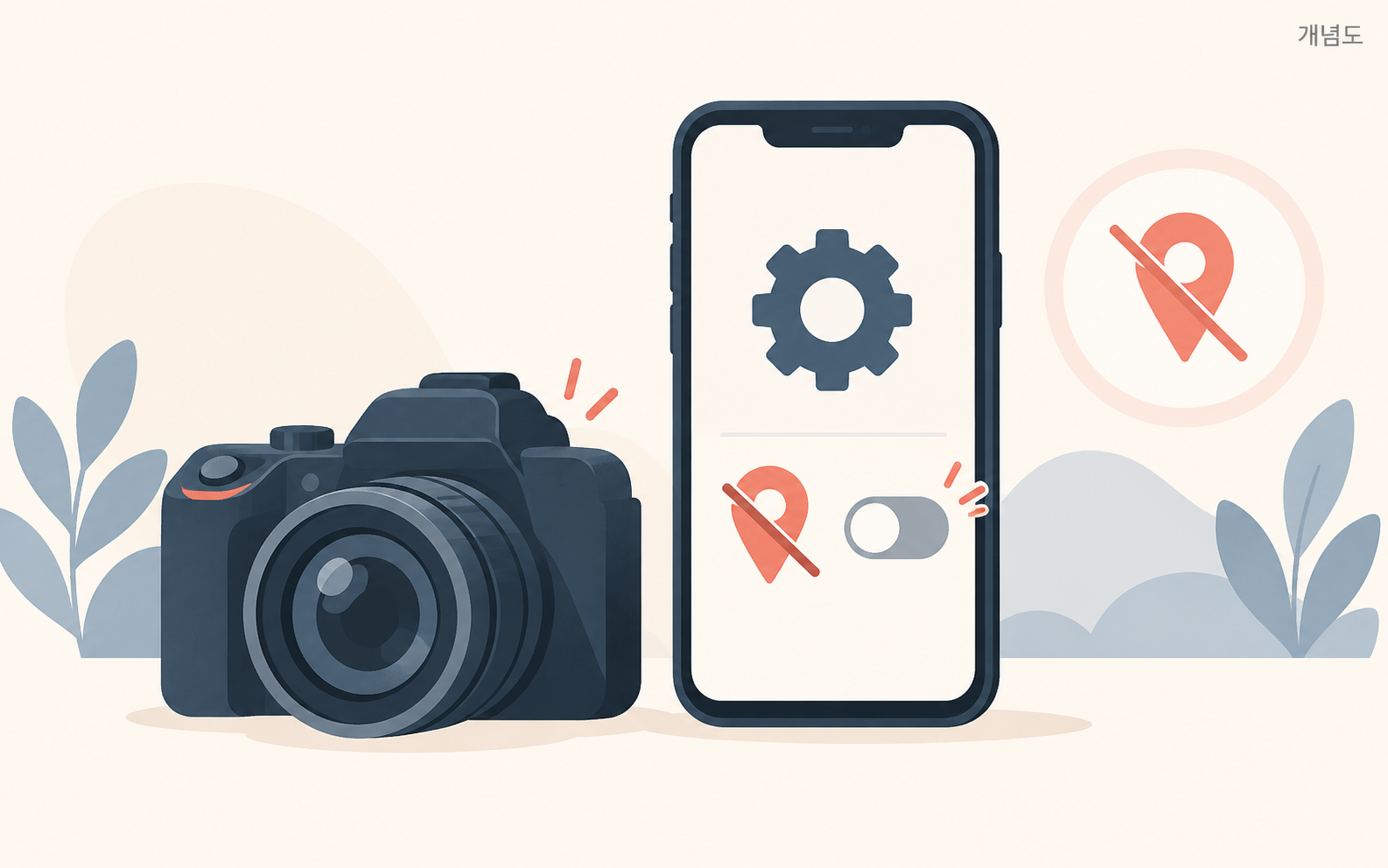
카메라가 새 사진에 위치를 기록하지 않게 하려면 설정 > 개인정보 보호 및 보안 > 위치 서비스 > 카메라로 이동해 안 함을 선택합니다. 이렇게 하면 이후 카메라로 촬영하는 사진·비디오의 위치 수집을 중단할 수 있습니다. 다만 이미 찍어 둔 사진의 위치는 자동으로 지워지지 않습니다.
공유 뒤에도 한 번 더 확인할 점
공유 앱마다 사진을 처리하는 방식은 다를 수 있습니다. 특히 원본 파일을 첨부하거나 클라우드 링크로 공유할 때는, 받는 사람이 사진 정보에서 위치를 볼 수 있는지 확신하기 어렵습니다. 민감한 장소가 드러날 수 있는 사진이라면 공유 전에 복사본을 만들어 확인하거나, 위치를 끈 공유 시트 경로를 사용하는 편이 안전합니다.
자세한 기기별 경로는 Apple의 사진 앱 위치 메타데이터 관리 안내에서 확인할 수 있습니다.